連続したデータのアーティファクトを拒否するためのレガシーメソッド
その他 セクション チュートリアルでは、現在アーティファクトを拒否するために推奨されるメソッドが含まれています。
現在のアーティファクト除去方法は、アーティファクトを含むデータを除去し、そのアーティファクト除去パラメータを設定します。EEGLAB 2019.1以降では、EEGLABオプションメニューの ファイル > 環境設定 からこのページのツールを利用できるようにする必要があります。
戦略:EEGLABのアーティファクト除去関数は、統計的なしきい値を用いて、除去すべきエポックを「提案」します。 現在のコンピュータは十分高速であり、視覚的検査による提案された除去の確認と調整が容易に行えます。eegplot.mツールがこの目的に便利です。 半自動除去は視覚的検査と組み合わせたもので、以下で詳細を説明します。
EEGLABの現在の推奨方法は、7段階の方法によるデータの独立成分分析です。
例:このセクションでは、EEGLABのアーティファクト除去メソッドを、単一被験者解析チュートリアルのデータを使って説明します。 データは、アーティファクトの除去を誘発するために完全に適していません。 彼らは比較的少ないアーティファクトを持っています! それにもかかわらず、低い設定によって 人工物検出のためのしきい値、見つけるとマークすることができます 体験試験 これらは必ずしもアーティファクトに関係するわけではありませんが、 EEGLABデータ拒否機能について 仕事。 ユーザーが自らの判断を下すように促します。 EEGLABの拒否ツールは、
連続データにおけるアーティファクトの除去
チャネル統計に基づくデータチャネルの除去
チャネル統計は、チャネルを削除すべきかどうかを判断するのに役立ちます。1つのチャネルの統計特性を計算しプロットするには、メニュー項目 Plot → チャネル統計 を使用します。下のポップアップウィンドウでチャンネル番号を入力します。 パラメータ “トリムパーセンテージ” (デフォルトは5%) は、コンピューティングに使用されます トリミングされた統計(の尾を取除いた後の統計処理) 分布)。 P がこのパーセンテージの場合、 P 条件 1Pのパーセンシャルを上回るバーセンシーは、 トリミングされた統計。
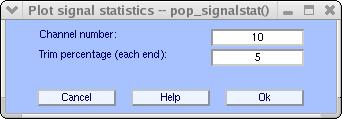
※Ok*と、以下の画像が開きます。
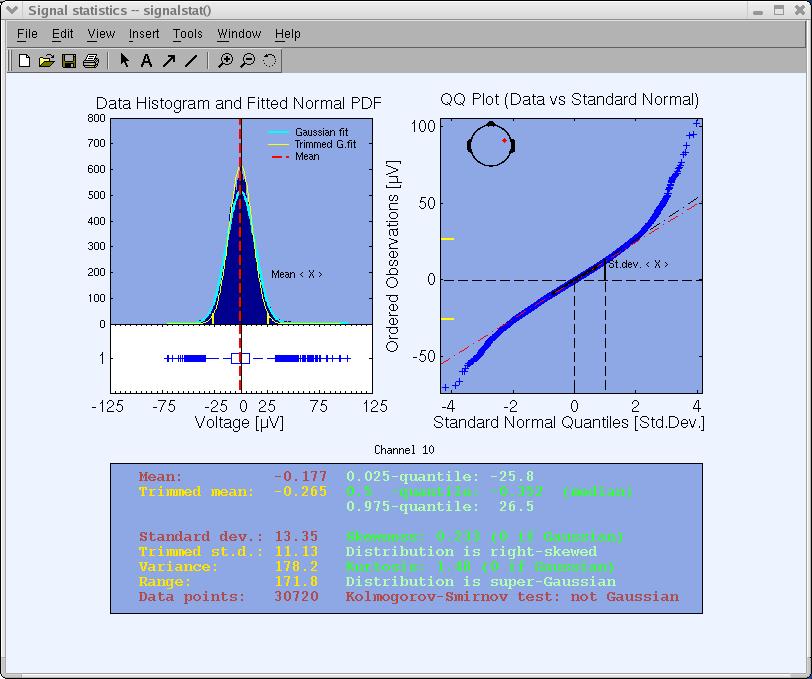
統計の推定変数はテキストとして下部パネルに表示され、グラフィカルな分析と解釈を容易にします。 変数は信号の平均、標準的な偏差、スキューネスであり、 久留米症(流通の4つの最初の累積者と呼ばれる) メディア 最後のテキスト出力は、 Kolmogorov-Smirnovテスト結果(データ分布を解析する) p = 0.05 の 重要度 で Gaussian または no です。
左上のパネルは、データヒストグラム(ブルーバー)、垂直を示しています データの平均を示す赤いライン、合う正常な配分(ライト 青曲線)、およびトリミングされたデータ(黄色)に収まる通常の分布 Pと1-Pのパーセンタイルポイントは、 X軸。 ウィスカーノッチボックスプロットは下図 箱の下部は下側四分位数 (第25回パーセンタイル)、メディアン、および上質(第75回パーセンタイル)値。 ウィスカーは、ボックスの各端から拡張される行で、 データの残りの部分の程度。 ウィスカーは最も極端に伸びます 箱の幅が1.5回以内のデータ価値。 アウター(‘+’)は ウィスカーの端を超えた値を持つデータ。
上部右側のパネルは正規確率プロット(QQ-Plot)です。QQ-プロットは、 データサンプルが通常から描画されるかどうかを判断するのに役立ちます 分布。 通常の分布からデータサンプルが来る場合 (同じ形状)、分布がシフトして再スケールしても 標準的な正常な配分(異なった位置およびスケール変数)、 プロットは線形です。
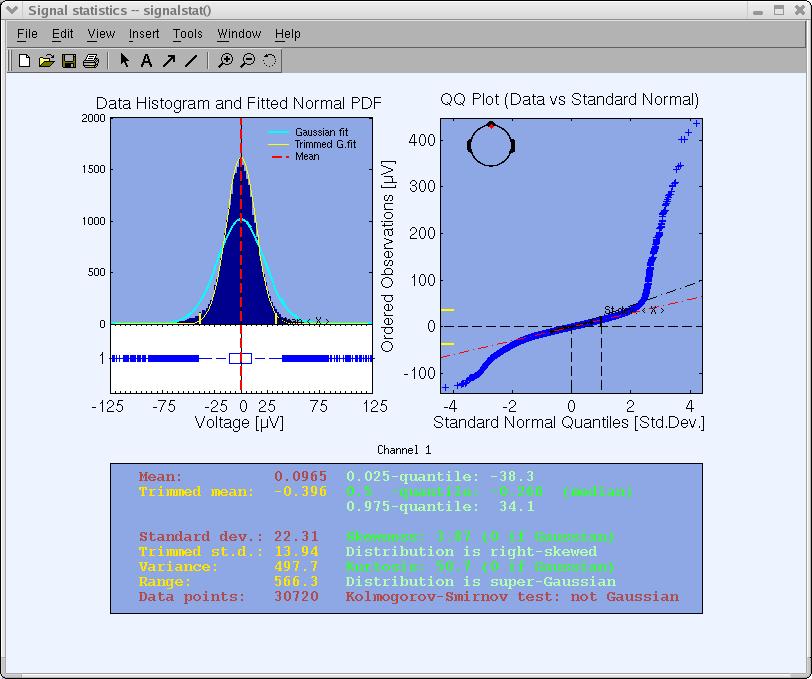
「悪い」 チャネルは、潜在的な値の分布を持っています ガウス分布から大きく外れた分布を持つチャネルです。 例えば、周期(目)チャネル1の統計をプロットする 以下では、通常の分布からさらに離れたことがわかります。 チャンネル10以上 (ただし、チャネル1はそれ自体ではない ICAがそのアーティファクトを分離し、このチャネルから残ったデータを顔に関連するニューラル活動の解析に使用可能にします。 データ統計をプロットする機能は目的の測定を提供できます データチャネルを削除します。
メニュー項目を選択 編集 → データの選択 1つ以上のデータチャネルを削除します。
EEGLABメニューからイベントに基づいてデータを除去することもできます。詳細はEEGLABイベントチュートリアルを参照してください。
上記機能は、悪いチャンネルを検知するためにも使用している可能性があることに注意してください。 非連続(エッチング)データ。
エポックデータのアーティファクト除去
様々な機能が利用できます。 含まれているように見えるそれらのデータエポックの除去とマーク 統計的分布を用いたアーティファクト。 仕事をしたいから epochedデータセットで, 保存先epochs データセットまたは、ダウンロードしたデータセットを使用して(チャネルで読み込まれる) 場所情報、次のMATLABスクリプトコード。
EEG = pop_eegfilt( EEG, 1, 0, [], [0]); % Highpass filter cutoff freq. 1Hz.
[ALLEEG EEG CURRENTSET] = pop_newset(ALLEEG, EEG, CURRENTSET, 'setname', 'Continuous EEG Data'); % Save as new dataset.
EEG = pop_reref( EEG, [], 'refstate',0); % Re-reference the data
EEG = pop_epoch( EEG, { 'square' }, [-1 2], 'newname', 'Continuous EEG Data epochs', 'epochinfo', 'yes'); % Epoch dataset using 'square' events.
EEG = pop_rmbase( EEG, [-1000 0]); % remove baseline
[ALLEEG EEG CURRENTSET] = pop_newset(ALLEEG, EEG, CURRENTSET, 'setname', 'Continuous EEG Data epochs', 'overwrite', 'on');
% save dataset

[ALLEEG EEG] = eeg_store(ALLEEG, EEG, CURRENTSET); % store dataset
eeglab redraw % redraw eeglab to show the new epoched dataset
エポックデータセットでエポックの除去を行うには、メニュー項目 ツール → データエポックの除去 → 除去メソッド を選択します。下のウィンドウがポップアップ表示されます。 このウィンドウのフィールドを上から順に説明します。まず、最下部の複数選択ボタンを 上記またはチェックされた測定で除去マークされたすべてのトライアルを表示 から最初のオプション 上記の測定で除去マークされた新しいトライアルのみを表示する に変更します。 最後にデフォルトオプションに戻ります。

視線検査によるエポックの除去
連続データと同様に、エポックデータも目視で検査できます。Scroll data インタラクティブウィンドウの上部にあるボタン。 スクロールウィンドウがポップアップ表示されます エポックは青色の線で区切られており、クリックするだけで除去の選択/解除ができます。エポックの一部分だけの除去はできません。

極端な値の除去
‘threshold reject’ は、 ユーザは、 値が ‘ 超過しないでください。 データ(選択した電極で)が超過した場合 試行期間中に限度値を超えた場合、そのトライアルは除去マークされます。
- 異常値* の下の次の値 (これは呼び出します) pop_eegthresh.m 関数 機能)、出版物CALC/PLOT。 変数 EEG 値が +/-75 μV は、EEGLAB に入力してください。 32チャンネル(1:32)のいずれかで、エポック内のいつでも (“-1000”2000 ms)。

マークされたトライアルは、 eegplot.mの ウィンドウ
(below) . 今, 拒否マークエポックは, クリックするだけで手動でマークされていない。 活動内容に注意してください。 いくつかの電極は赤で示され、電極がその中の電極を示す 以前の値が見つかりました。 プレス アップデートマーク で、エポックを確認します マーキング

この時点で、警告がポップアップ表示されます。 まだ拒否されていないし、拒否のために単にマークされています。 いつか Ok*の現在のウィンドウが開きます。

また、いくつかのしきい値が別のものと一緒に入力される可能性があることに注意してください 適当な時間窓。 以下の場合は、別途 前半と後半で異なるしきい値を使用することもできます。以下の例では、別々の 25 μV 以下 -25 μV 時 -500 から ms まで μV 拒否のためにマークされています。

異常なトレンドの除去
実際の電流は、いくつかの電極で発生する線形漂流を引き起こす可能性があります。 このようなドリフトを検知するため、データに収まる機能を設計しました。 直線線をマークし、斜面が上回る場合除去の試験をマークします 与えられたしきい値。 斜面は全体にわたってマイクロボルトで表現されます epoch (50, epoch に相当する) エポックの開始値と終了値との間に50μVの差がある場合に相当します)。 EEGデータと直線の適合度の最小値(R二乗値)を指定します。 pop_rejtrend.m を呼び出し、および プレス CALC/PLOT

次のウィンドウがポップアップ表示されます。 値が値であることに注意してください。 入力は明確に余りに低いです(また、私達は線形を検出できません このデータセットでは設定が低すぎるため、再び赤で表示されるトライアルが見られます。除去マークを解除するには、トライアルをクリックしてから*Update ボタン。

注意:関数 pop_rejtrend.m をコマンドラインから直接 コマンドラインを選択するか、 ツール > データエポックの除去
フラットラインデータを除去する</span> で追加パラメータを指定します。
不可解なデータを取り出す
データ全体の値の確率分布を決定することによって エポックは、各試験の発生確率を計算することができます。 アーティファクトを含むトライアルは(うまくいけば)不可解なイベントなので、 確率を測定する機能を使用して検出することができる トライアルの発生 ここでは、しきい値が条件で表現されます 平均確率分布の標準的な偏差。 注意: 確率測定は単一電極および単一電極に両方加えられます すべての電極のコレクション。 メインの除去ウィンドウで、入る 不可解なデータの検出の下に以下の変数を入力し、CALC/PLOTを押します(関数 pop_jointprob.m を呼び出します)。

この関数がデータセットで実行されるのは、その計算は この関数の計算には時間がかかる場合がありますが、トライアルの確率分布は 将来の呼び出しのために保存されます。 次の表示は確率を示しています あらゆる試験・電極の計測値(下部の各番号) 電極を表示し、ブルートレースは試験値を示します。 右側に、 緑線を含むパネルは、すべての上に確率測定を示す 電極。 除去は単一チャネルまたはすべてのチャネルのしきい値を使用して実行されます。 これらのいずれかを無効にするには、その限界を上げるだけです (例:15std) ウィンドウで配置が変更されます。 以下(例えば、3つの標準的な逸脱)。 水平赤線 リミット値としてシフトして変更します。 変更する場合は注意 下のウィンドウの閾値、メインウィンドウの編集ボックスは 更新(UPDATE)

試験確率測定で詳細を見ることもできます 上記ウィンドウのサブ軸のプロットをクリックすることで、各電極に対して 例えば、プロットの電極番号2をクリックすることで、 次のウィンドウがポップアップ表示されます(左から右へ、最初のプロットは 各電極の確率分布です。 各試験の受験料は、 除去(全電極結合)、最終検査 プロットはこの電極のための元の確率測定のプロットです 赤で示される限界)。

このウィンドウから、除去マークされたトライアルのリストに追加できます。
Scroll dataボタンを押すと、データウィンドウが表示されます。除去マークされたトライアルを検査し、Update Marksボタンで更新できます。

異常に分散したデータを除去する
アーティファクチュアル・データ・エポックは時々非常に「ピーク」の活動の価値を持っています 分布。 例えば、アクティビティで不連続が発生した場合 1つの値または別の値に集中します。これらの分布を検知するため、統計的 クルトーシスも4番目 分布の累積(串、分散、平均) データエポックでの活動のピーキーな分布を検出し、高いマイナス kurtosis に平らな活動の配分。 推薦 複数の単一チャネルおよび全チャネルのしきい値は条件で定義されます 平均尖度分布の標準偏差で定義されます。 「異常な分布の検出」の下に以下の変数を入力しCALC/PLOTを押します(関数 pop_rejkurt.m を呼び出します)。

メインの除去ウィンドウで、現在のマーク付きトライアルに注意 フィールドは5に変わります。 プロット図では、上記のすべての試験 閾値(赤線)は、除去のためにマークされます。 詳しくはこちら 5行以上。 数字はすべてのチャンネルを提示し、同じトライアル 異なるチャネルで数回閾値を超えることができ、 そのため、マークされた試験よりも多くの行があります。

確率拒否と同様に、これらの制限はポップアップで更新される可能性があります 下のウィンドウで、メイン除去ウィンドウのスクロールデータを押します。 を使用して、除去マークされているエポックのリストを手動で調整できます。
異常スペクトルの除去
に従って 当社の分析, スペクトル推定を使用してデータエポックを拒否することは最も効果的であるかもしれません データエポックを選択する方法で、分析を拒否します。 この場合、 閾値は、相対的な振幅変化の面で表現されます dBのベースラインに対する相対的な振幅変化で表現されます。スペクトルが逸脱する ‘‘の* +/-50* dBベースライン0-2” Hzの周波数ウィンドウは、 「異常なスペクトルの検出」の下に以下のパラメータを入力しCALC/PLOTを押します(関数 pop_rejspec.m を呼び出します)。

すべてのデータエポックとチャネルのデータスペクトルを計算すると、 Slepianマルチテーパー法 (MATLAB pmtm 関数) 関数は各トライアルのスペクトルから平均パワースペクトルを差し引きます。 残りのスペクトルの違いが選択した値を超えたかどうかのテスト 閾値。 ここでは、2つのウィンドウがポップアップ(以下)、トップウィンドウがポップアップ表示されます。 底にスレーブ。 上部のウィンドウは、データエポックと、 一番下のウィンドウは同じエポックのパワースペクトラです。 スクロールするとき トライアル間をスクロールすると、底のウィンドウがそのスペクトルで外れ値としてラベル付けされたデータトライアルを表示します。 マーク付きトライアルのリストを更新し、両方のウィンドウを閉じる プレス 下のウィンドウのアップデートマーク


極端な値の標準的な除去と同様に、いくつかの周波数 しきい値のウィンドウを定義することができます。 下のウィンドウで指定します。 試用スペクトラは、+/-50による意味から再び逸脱してはならない 0-2 Hzの周波数の窓のdB (目はよいです) 20-40の+25か-100 dB によってdevi の場所 Hzの頻度 窓(筋肉活動を検出するのに有用)。

以前に提案された除去と現在の対を調べる
2つの異なる除去しきい値の影響を比較するには、ユーザー 現在および以前にマークされたデータを異なる場所でプロットすることができます 色。 これを行うには、下の長い長方形タブのオプションを変更します ※オプション(図の下部) 選択する 拒否のためにマークされた以前の新しいトライアルを表示 上記の測定値。例えば、「異常な 配布」は、次のパラメータを入力し、スクロールを押します。 データ*

スクロールウィンドウが表示され、試用版11&12で表示されるようになりました。 青色の窓は実際に2つに分けられ、上の濃紺と 底にライトブルー。 ダークブルーは、試験が行われることを示しています 現在、拒否されている。 淡い青は、試験が示す 既に前の除去しきい値を使用して拒否されました。

UPDATE MARKSを押して、現在の除去マークと任意の視覚的調整を保存します。 そして任意視覚調節。 以前は拒否された試験は無視されます プロットウィンドウで手動で削除することはできません。
全除去対策の結果の特定
異なる方法で拒否のためにマークされたデータのエポックを視覚的に検査するため 除去対策、選択 マークされたすべてのトライアルを表示する 上記の測定値による除去措置または以下にチェック ‘’ の下の長い長方形タブでオプションをプロットする。 プレス Find Windowの規定CALC/PLOT。 出典された窓は、次の通りです。 特定の色に対応する複数のカラーパッチに 除去測定。 チャネルは、赤色は除去のためにマークされているもの あらゆる方法によって。

拒否のためにラベル付けされたトライアルのセットを視覚的に変更する場合 上記では、全ての現在の除去措置が影響され、 UPDATE MARKS ボタンを押します。
ノートと戦略
- 当社がアーティファクト除去に取り込むアプローチは、統計的利用 分析から拒否するエポックを提案するしきい値。 現在の位置: コンピュータは容易な確認および調節を可能にする十分速いです 視覚検査による除去の提案 ですから、 ※セミオートレジェクション※は、視線検査と相まっています。
- ここで提示されたすべての機能は、個別に呼び出すこともできます。 メニュー ツール → データエポックの除去 から、またはMATLABコマンドラインから呼び出すことができます。
- 除去マークは、トライアルを実際に除去する前にデータセットに保存されます。 これにより、元のデータセットに戻って除去マークを再確認することができます。
- マークされたトライアルを実際に除去するには、メインの除去ウィンドウの下部にある マーク付きトライアルの除去ボタンを押すか、メニュー項目 ツール > データエポックの除去 > マークされたエポックの除去 を使用します。
- これらすべての除去措置は有用であるが、誰も知らない それらを使用する方法、それらは非効率であるかもしれません。 そのためには、 すべての措置のための標準的な除去しきい値を提供していません。 このチュートリアルでは、このような情報を含む可能性がある将来の版で提供される予定です。 begin は、 データ、それから除去の1つ以上の変数を調節して下さい 視覚的に選択したエポックを比較し、結果の結果を照らす 除去測定。 すべての措置は、シミュレートされた両方をキャプチャすることができます 実際のデータアーティファクト。 私達の経験では、最も有効 測定は周波数のしきい値および線形傾向の検出であるように思えます。
- 通常、セミオートレジェクションを独立者に適用します。 コンポーネントのアクティベーションは、生のチャンネルデータではなく、 独立したデータコンポーネントに適用します。
独立したデータコンポーネントに基づく除去
ICAコンポーネントについて
ICAコンポーネントの代表的な検査 選択する Plot → コンポーネントの有効化 (コール pop_eegplot.m )。 を選択します。EEGデータとICAコンポーネントが拒否されていることに注意してください。
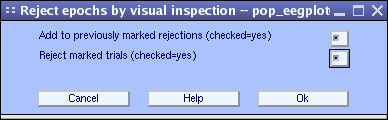
マークされていることに注意 実際には拒否される前に、エポックをメモリに保存することができます - もし ※マーク付きで確認済み(checked=yes) 除去の試練をマークし、その後、戻って来て、 マークされたトライアルを更新します。 最初のオプション - 以前にマークされたものに追加 拒否(checked=yes) マークを追加 スクロールデータウィンドウで、または無視/拒否する。
なので、 このデータセットでこの機能を使用しました。 以前にマークされたトライアルをプロットしても効果はありません。
チェックボックスをチェック マークされたトライアルを拒否するため、マークされたトライアルがすぐに行われるように プレス Ok
まず、スケールテキスト編集ボックスに10を入力することでスケールを調整します (右下)
今, あなたがマークしたいデータエポックをクリック 除去。 この演習では、2つのエポックを強調します。
拒否されたエポックを再度クリックして選択解除します。
プレス Reject ボタンを閉じると、新しいデータセットが使えます。 Cancel ボタンを押すと操作をキャンセルします。
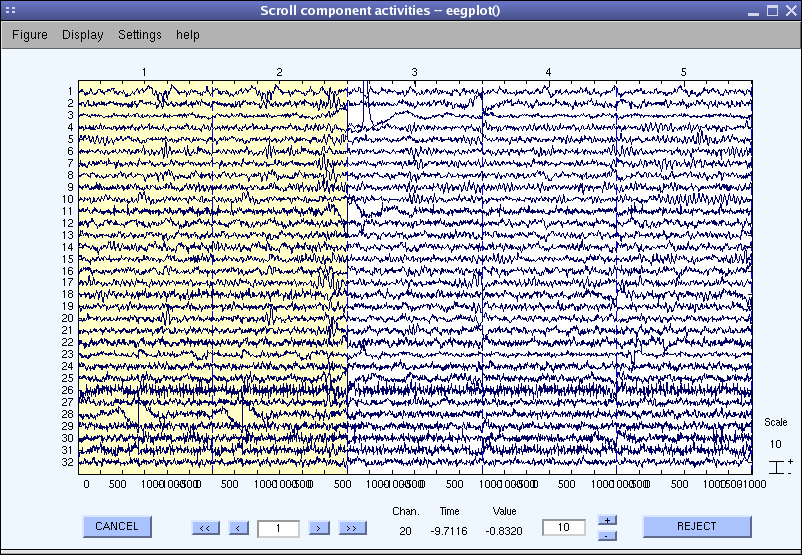
この時点で、高度な除去を試してみると、いくつかの時間を費やすことができます 私たちが開発した関数は、統計的基準に基づいてアーティファクチュアルなエポックを選択し、マークするために開発しました。
それから、 ‘bad’ epochs は、 ICA は、 これを行うと「クリーナー」の分解を得ることができます。
半自動アーティファクト除去
通常、前のセクションで説明した措置を有効活用します。 データの独立したコンポーネント。 独立した部品が傾向があるように 濃縮アーティファクト、悪いエポックがより簡単にできることがわかりました 独立した構成活動を使用して検出される。 説明する関数 上記の作業は、データコンポーネントに適用したときにまったく同じです。 生のチャンネルデータに適用されます。 選択する ツール > ICA では、すべてのメソッドを扱います。
次の7つのステップで分析が反復的に行われること:
- 連続データを読み込みます。
- データを適切な短いデータエポックに分離します。
- ICAを実行します。
- データの半自動・視覚的インスペクションによる拒否を実行し、 得られたコンポーネントのエポックを検査します。 (*)
- データを視覚的に検査し、拒否のために選択します。
- 選択したデータエポックを除去します。
- 短いエポックでICAを再実行し、 より独立したコンポーネントを明らかにする とは 必要に応じて、 時間/頻度の分析は、望ましい動的機能を追跡する ために行います。
- コンポーネントの特定および拒否。コンポーネントがICAの2つに 属するかどうかに注意してください。
(*) ICA拒否ウィンドウを開くには ICA → コンポーネントの有効化 を選択し、その後 ツール → データエポックの除去 → 検査による除去 でICAコンポーネントの除去を実行します。