このチュートリアルでは、.mffファイルのコレクションをBIDSにエクスポートする方法について説明します。
初めての方へ bids-matlab ツール EEGLABのプラグインをインストールする必要があります。 EEGLABプラグインマネージャ(EEGLABメニュー項目「File > Manage EEGLAB拡張機能」)から行えます。
プラグインがインストールされたら、EEGLAB の勉強は作成する必要があります。サンプルの MFF コレクションと関連資料は OpenNeuro から入手できます。
上記のファイルをダウンロードした後(BIDSへの変換前のファイルのバージョン)、EEGLABでそれらをインポートし、STUDYを作成する必要があります。
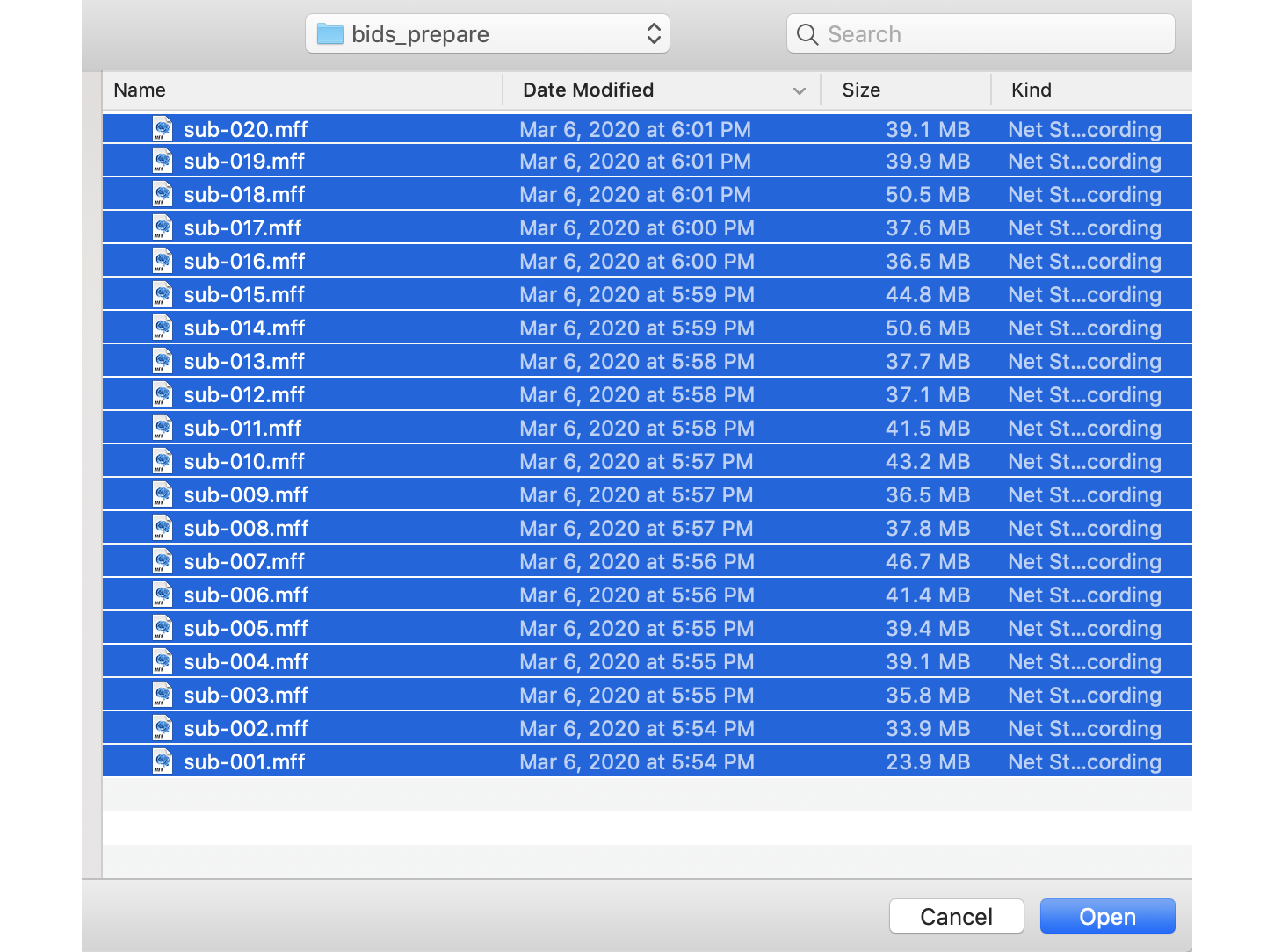
EEGLABメニュー項目を使用するFile > インポートデータ > EEGLABの機能とプラグインの使用 > EGI/Phillips .mff ファイルから 以下に示すファイルのコレクションを選択します。 同じフォルダにあるときのみ、ファイルの選択が可能です。
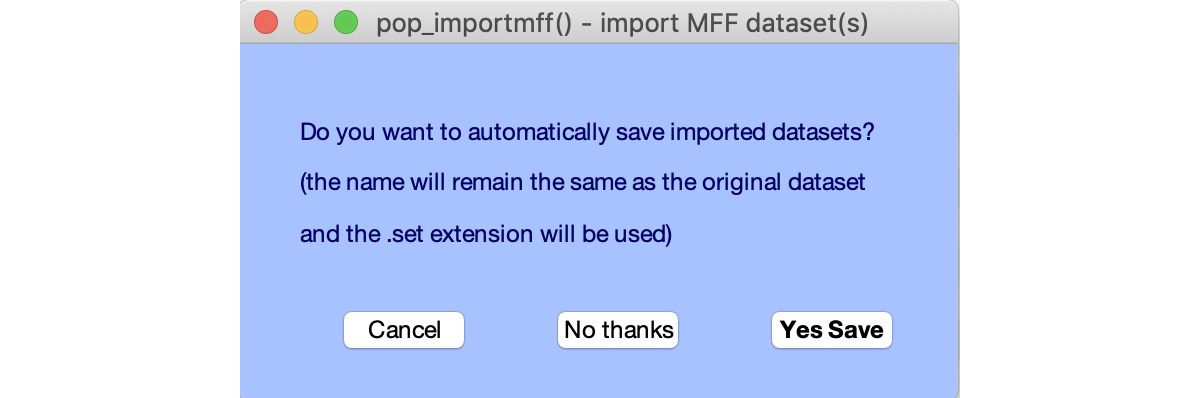
複数のファイルが選択されているため、インポート関数はデータセットを自動的に保存したい場合に尋ねます。 その質問に「はい」に答えます。そうしないと、これらのデータセットを使用して有効なEEGLAB STUDYを作成できません。
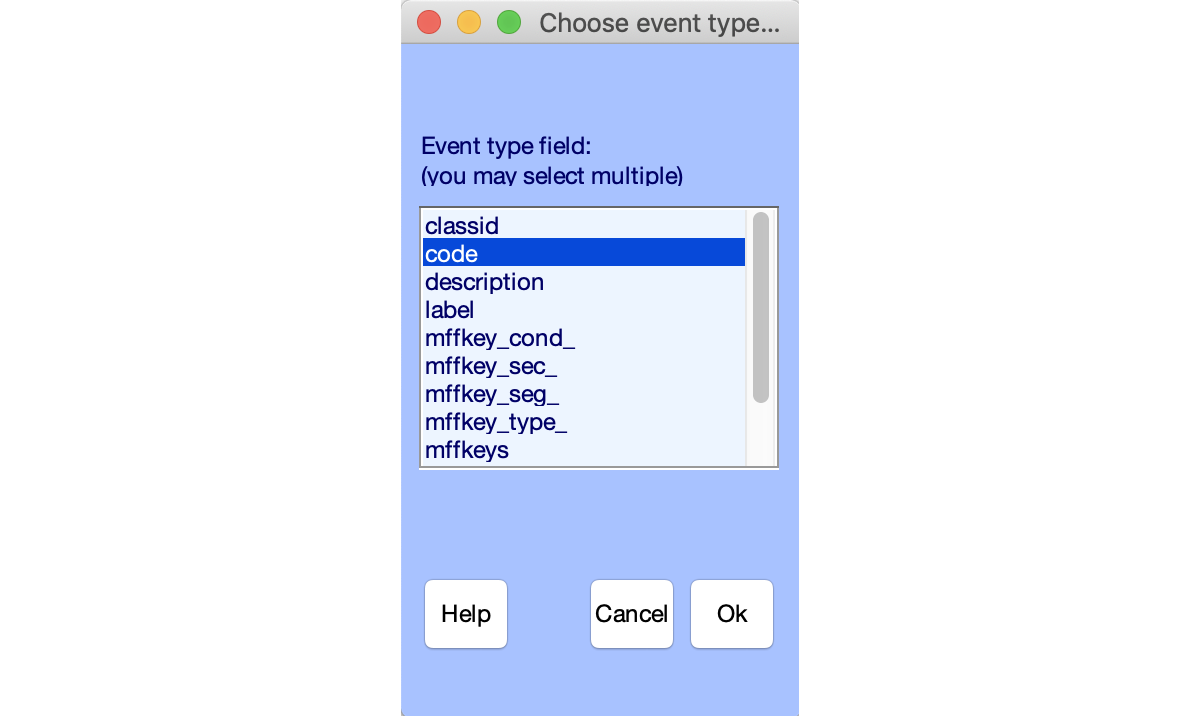
MFF フィールドを EEGLAB 型フィールドにマッピングする方法を尋ねるために、下図の2つ目がポップアップ表示されます。 プラグインのインポート を参照してください。
EEGLABメインインターフェイスは、以下に示すようにインポートされた最初のデータセットを示しています。
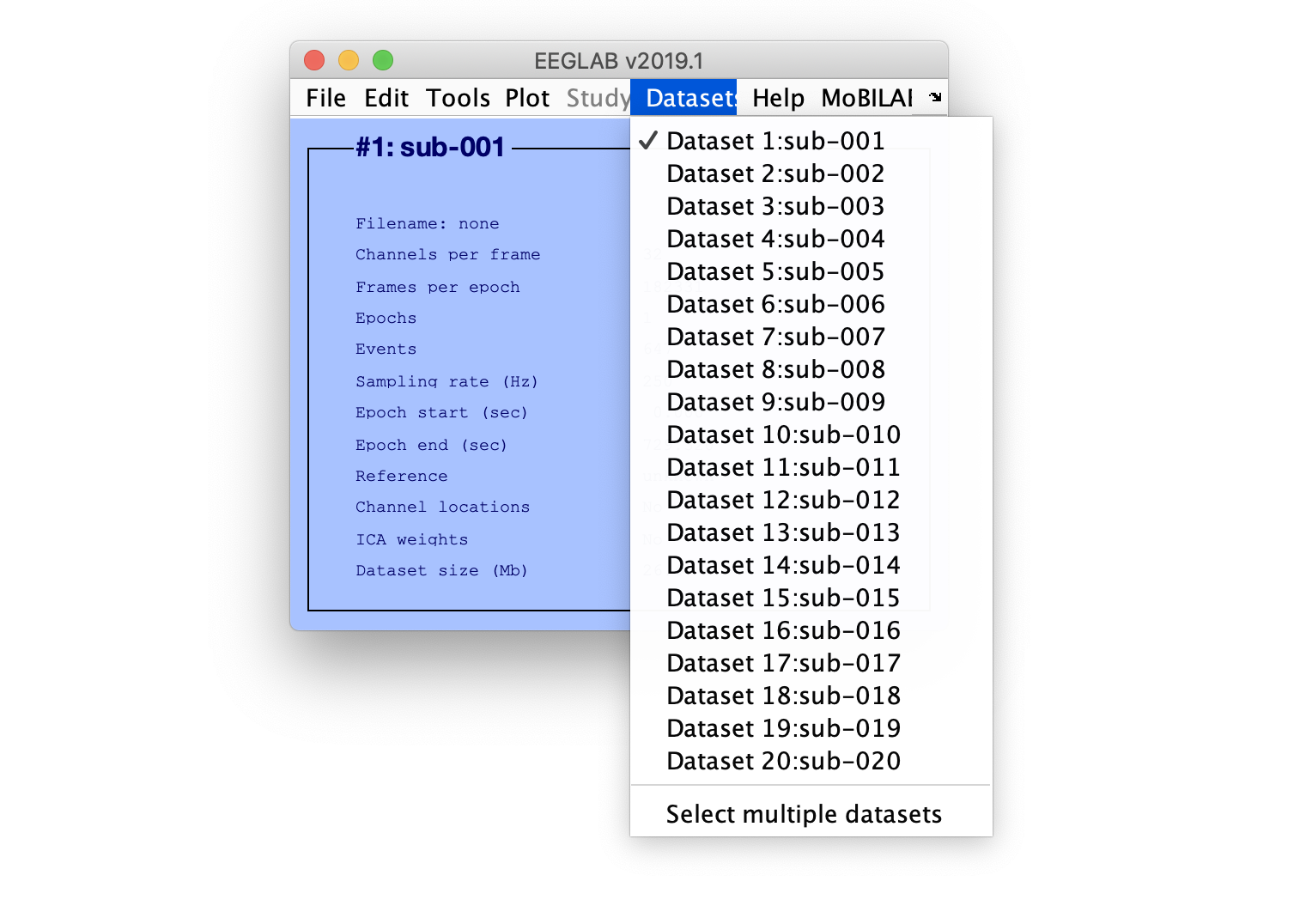
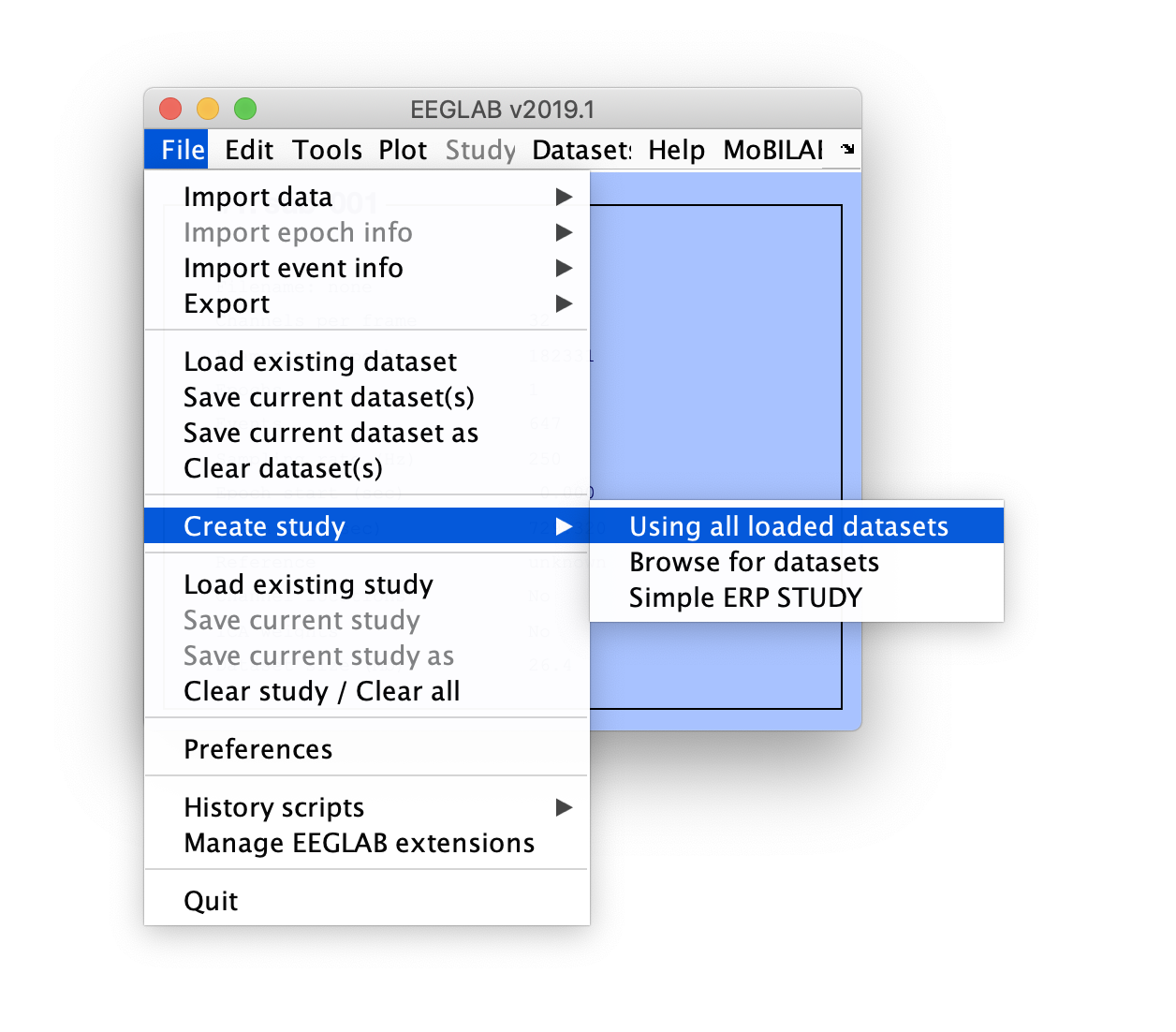
2番目のステップは、すべてのインポートされたデータセットを使用してSTUDYを作成することです。 そのためには、EEGLABメニュー項目「File」>「STUDY」を選択します。 以下に示すように、すべてのロードされたデータセットを使用して**。
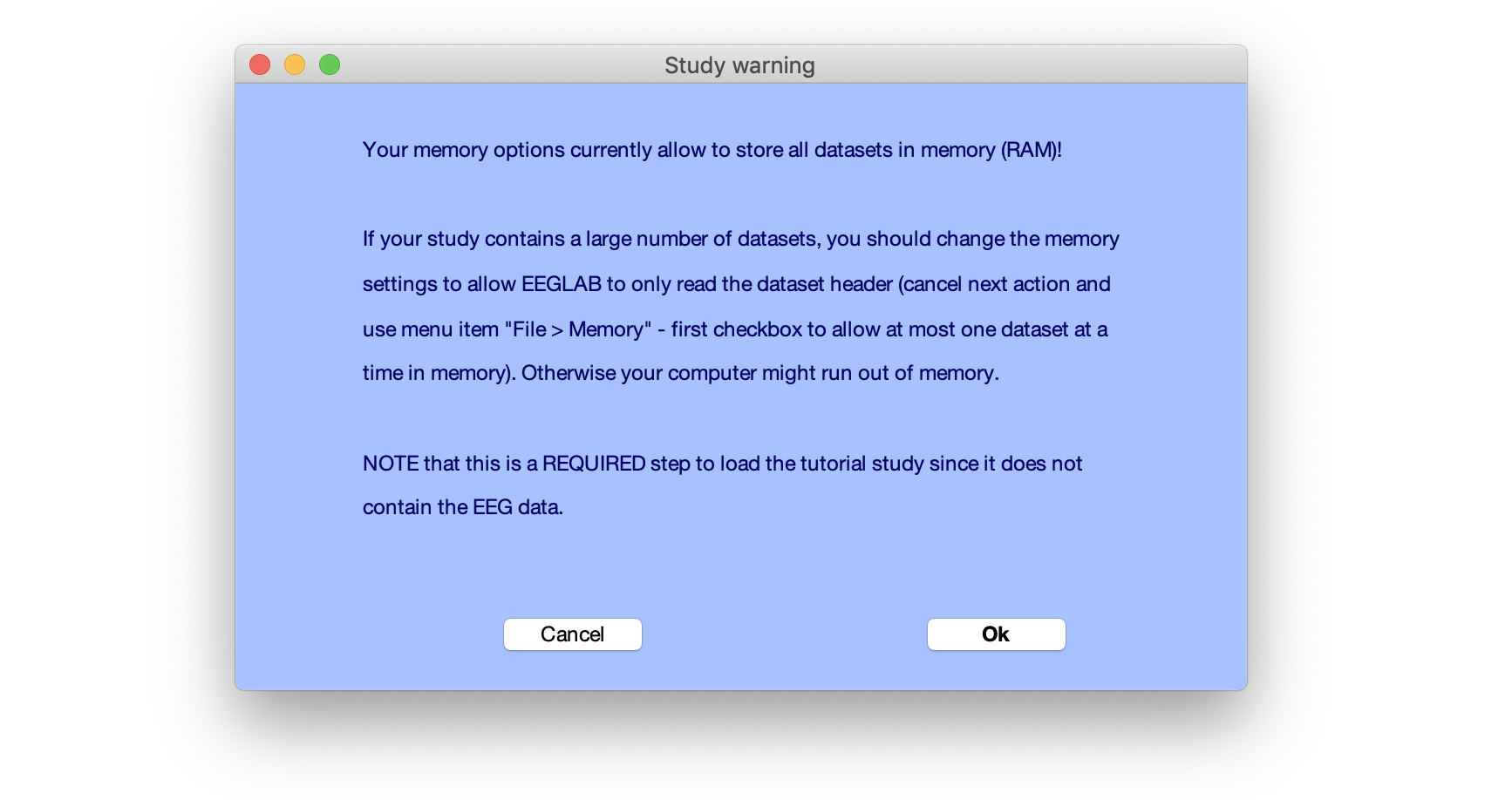
メモリのほとんどのデータセットで保持するメモリオプションを設定していない場合、次の警告メッセージが表示されます。 単にOKを押して下さい。
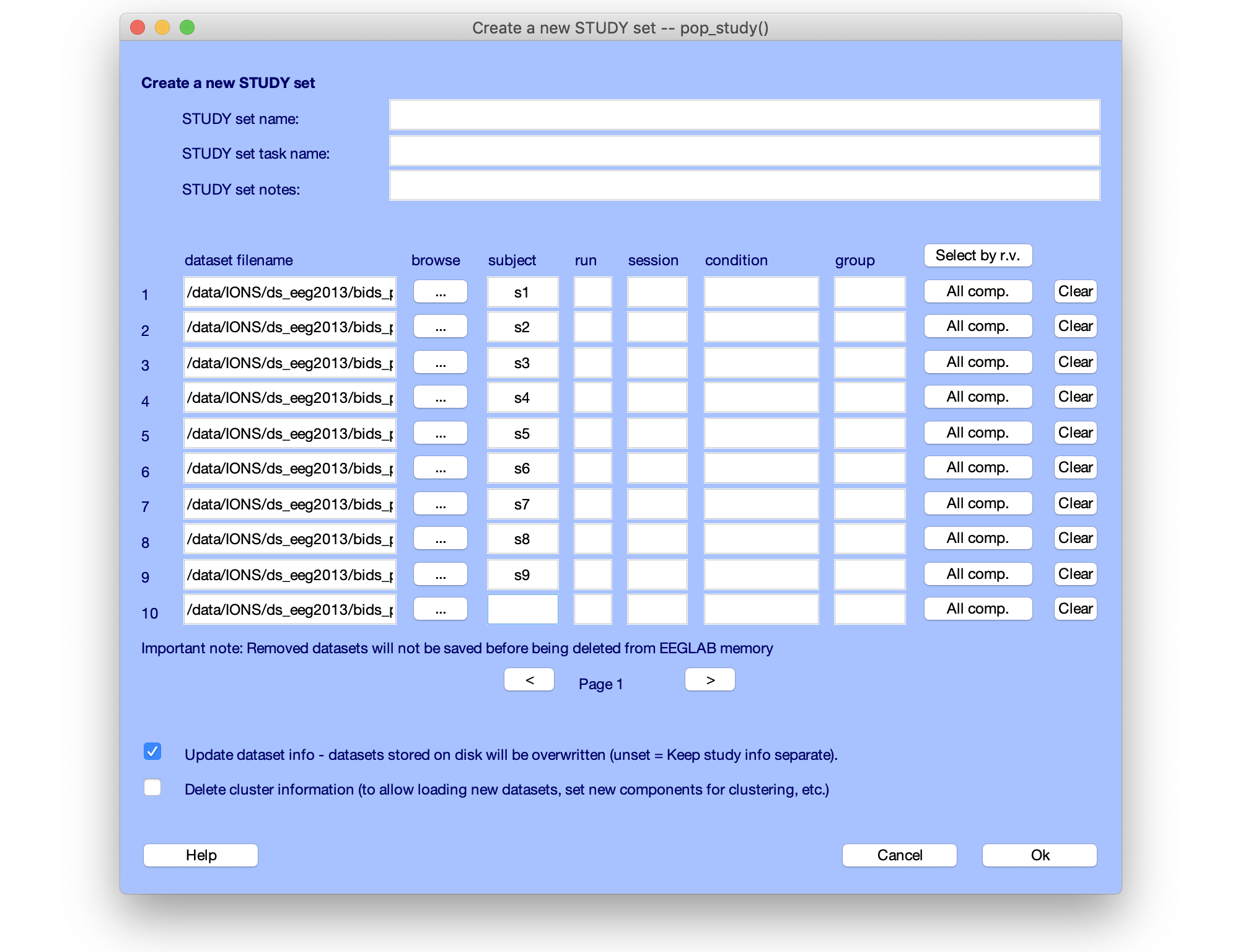
次のインターフェイスがポップアップ表示されます。 このインターフェイスでは、既に存在していない場合は、各参加者にIDを入力する必要があります(各参加者にIDを入力すると、STUDYインターフェイスはそうするように要求されます)。 完了したら、OKを押します。 データセットが欠けているチャンネルラベルの場合、EEGLABはチャンネルラベルを自動的に作成したいかどうかを尋ねる場合があります(質問にはい耐えます)。
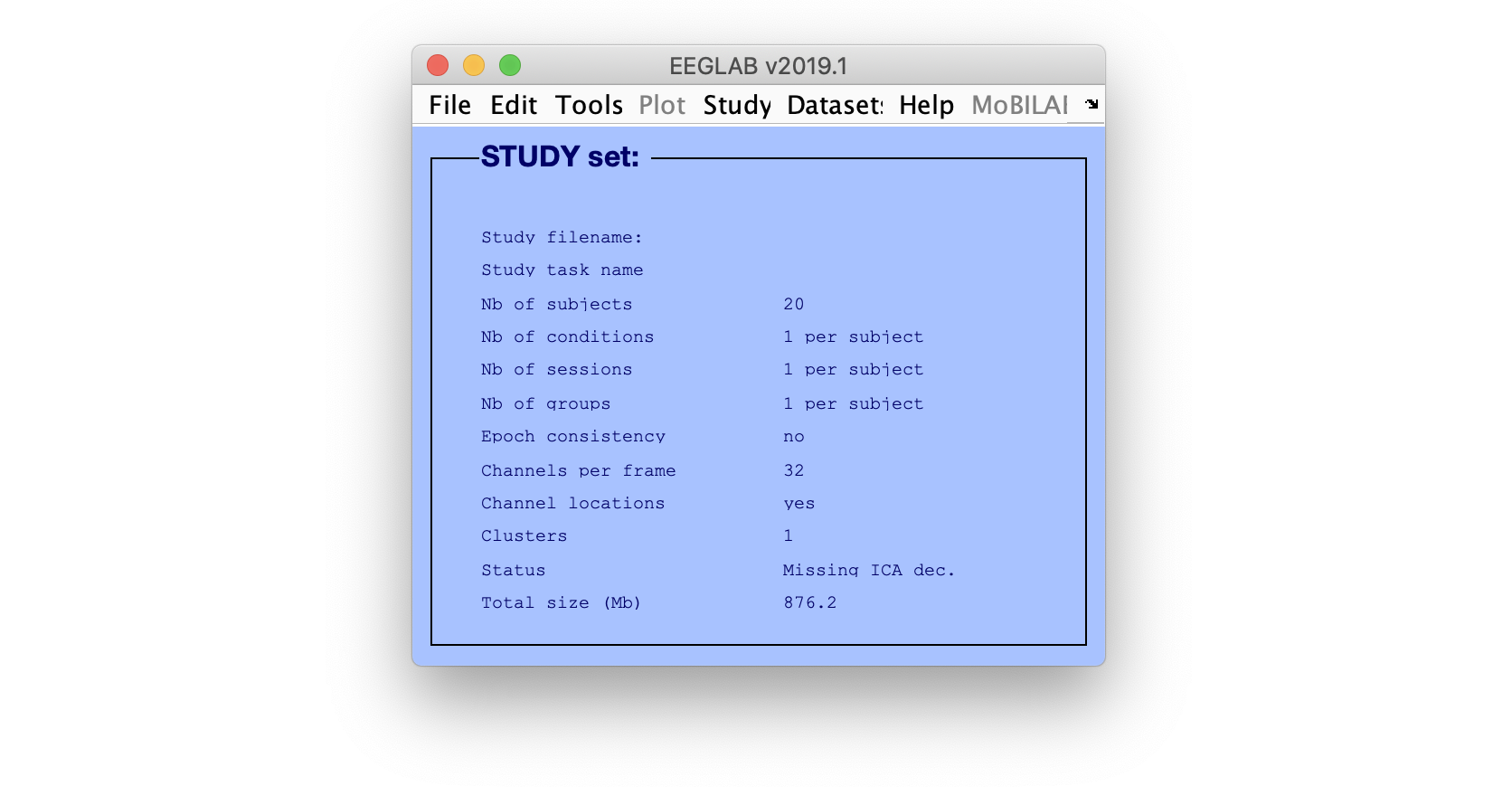
EEGLAB STUDY が作成されると、EEGLAB インターフェイスが以下のように更新されます。
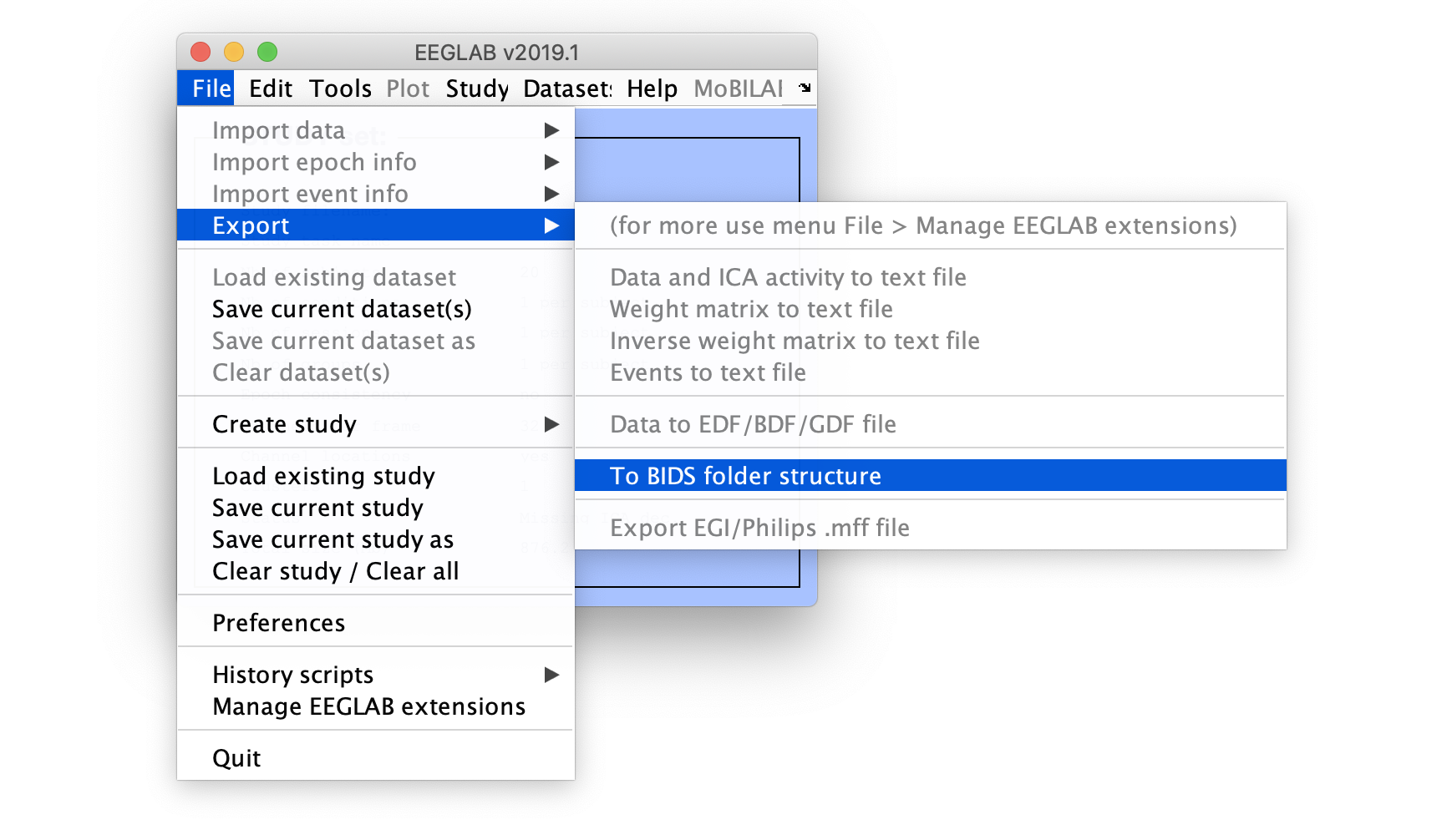
STUDYをBIDSにエクスポートするには、インストールする必要があります bids-matlab ツール EEGLABのプラグイン EEGLABプラグインマネージャ(メニュー項目ファイル>プラグインマネージャ)を使ってください。 メニュー項目を使用して、このSTUDYをBIDSにエクスポートすることができますファイル>エクスポート> BIDSフォルダ構造へ以下に示すように。
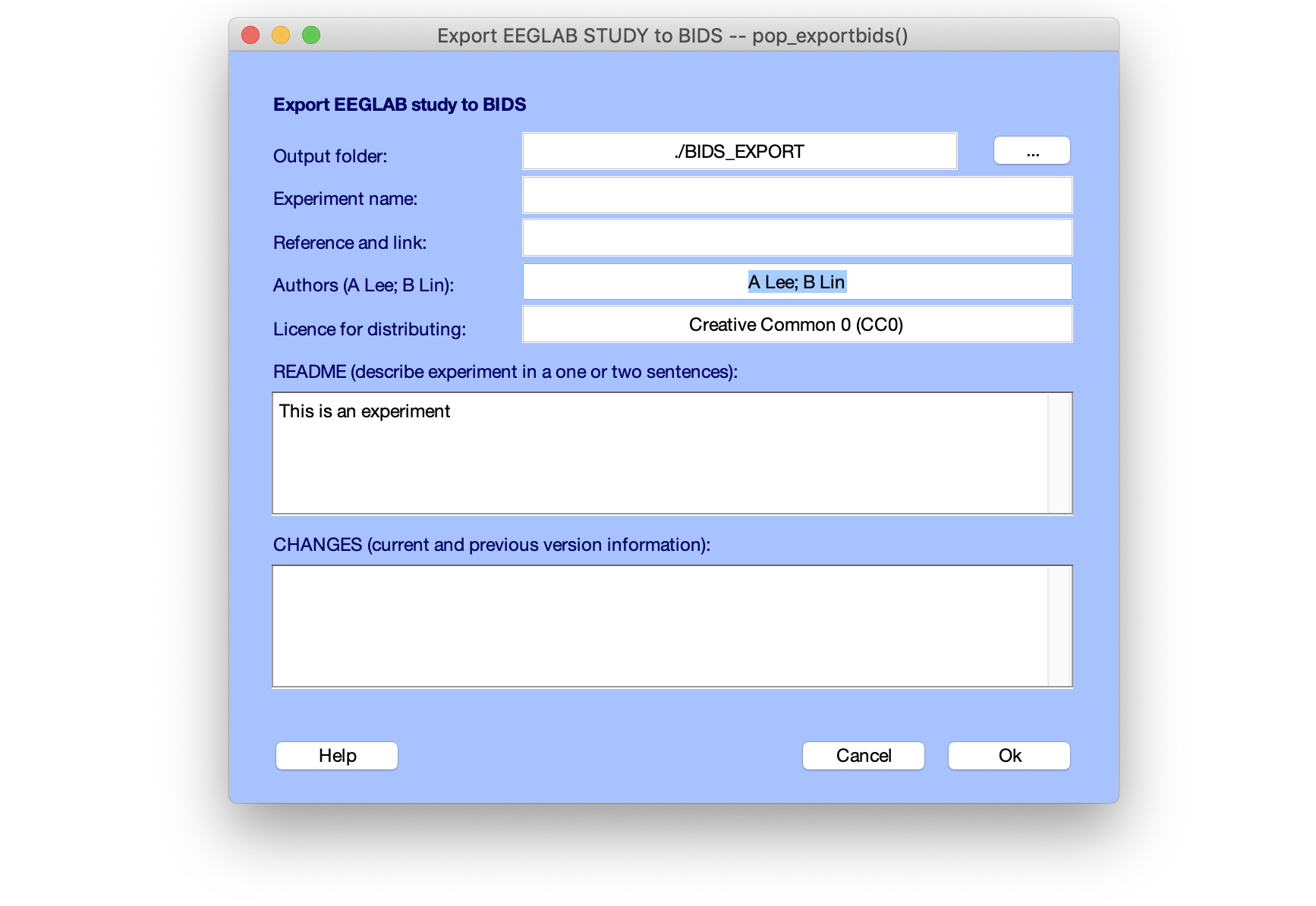
下記のBIDSインターフェイスがポップアップ表示されます。 最初の入力ボックスは、BIDSデータをエクスポートするためのフォルダの名前を示します。その後、研究の名前、参照およびリンク、著者、配布ライセンス情報、READMEおよびCHANGEコメント。 README セクションで実験の記述と著者のリストを入力することができます。 これらは、それらが含まれていない場合、警告メッセージを生成する情報です。 プレスOK
データをエクスポートしたら、オンラインBIDSバリデータを使用して検証できます。 このバリデータがアップロードされず、ファイルをスキャンし、問題をチェックします。 これは、 バリデータホームページを参照
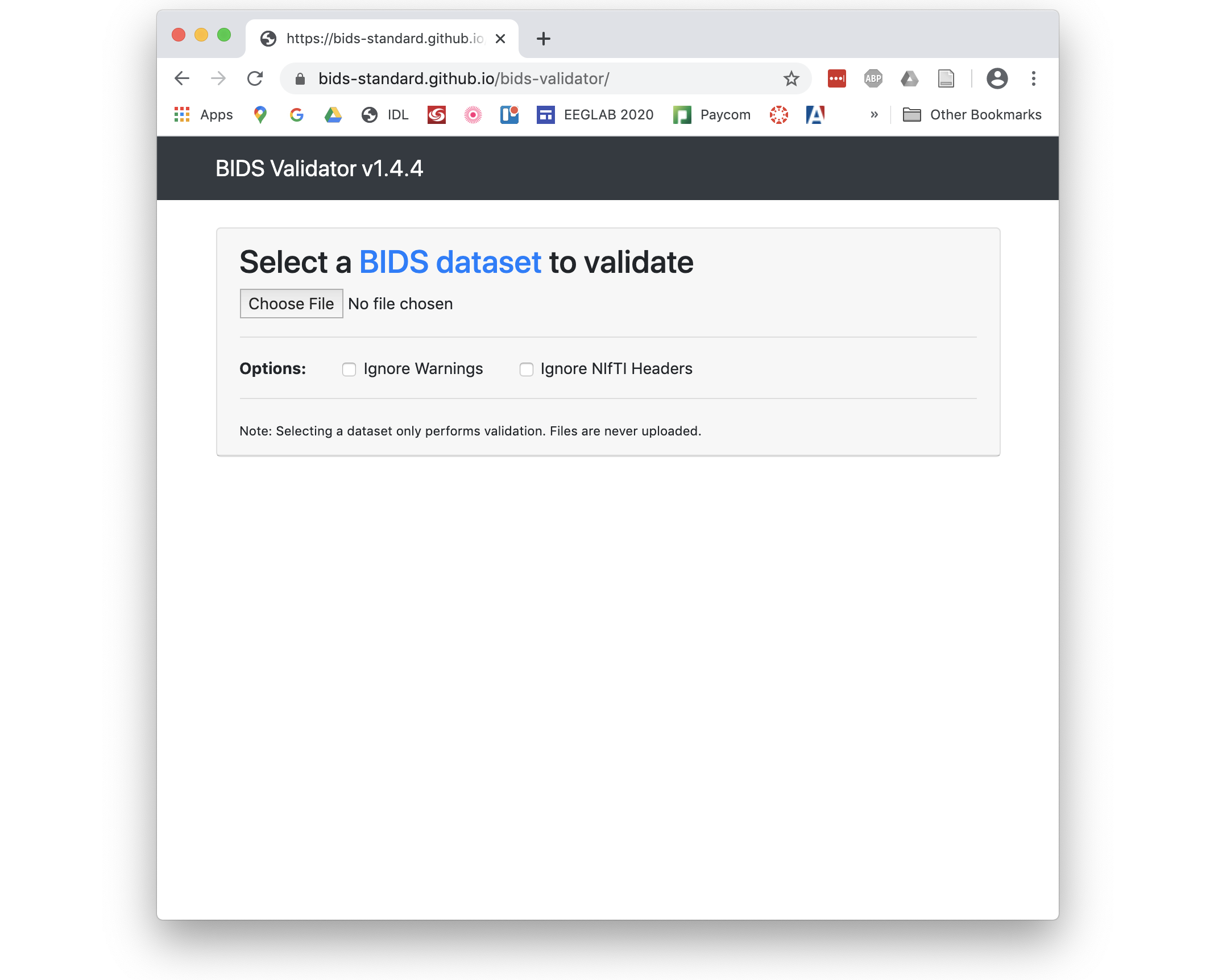
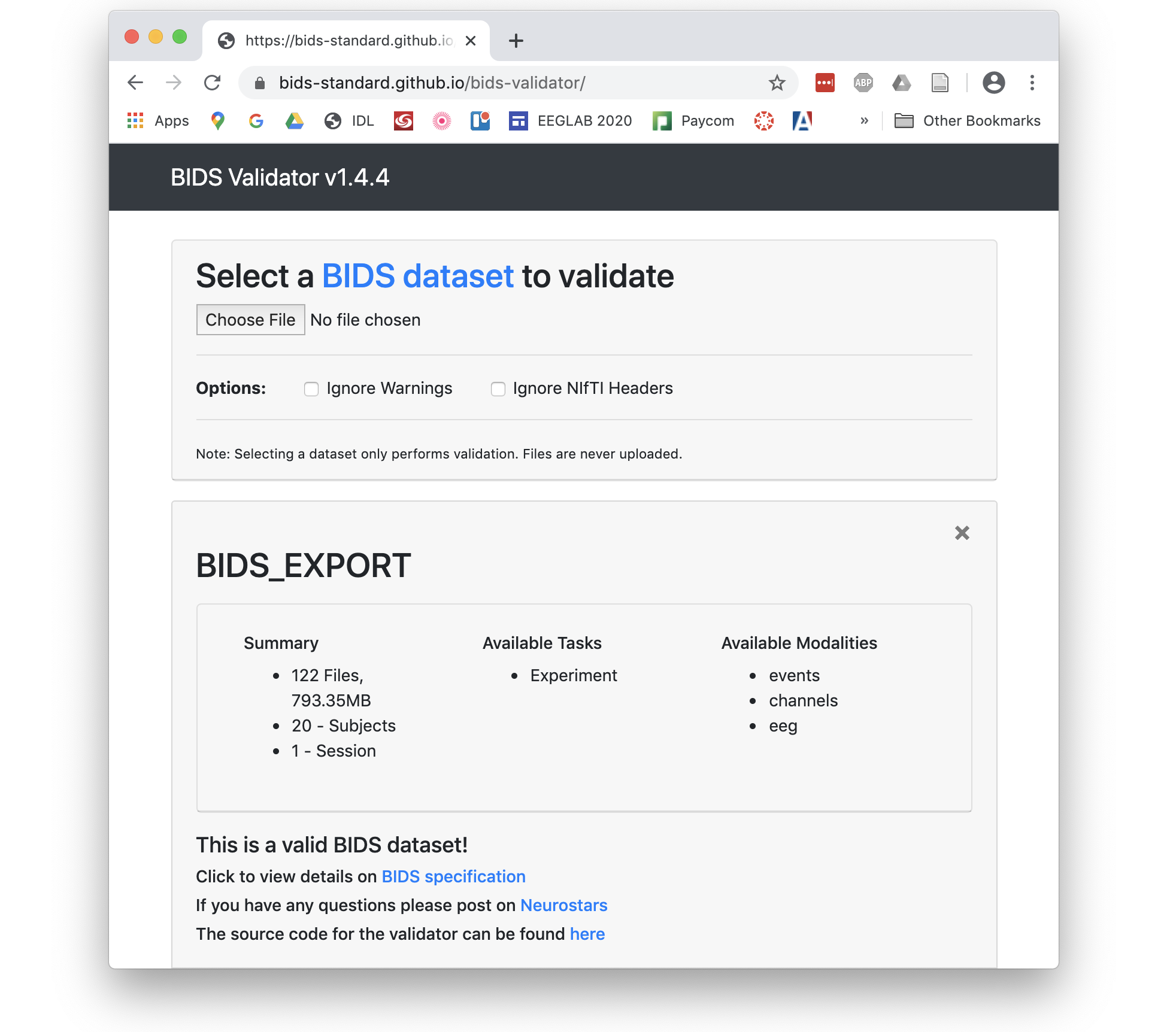
データをエクスポートしてOKを押すフォルダを選択します。 バリデータはすべてのデータファイルをチェックし、データに問題が発生した場合に表示します。
特定のデータセット情報、イベント、チャネル情報など、BIDS準拠のデータセットの生成について、よりはるかに詳しく説明しています。 これらのトピックは、 bids-matlab ツール EEGLABのプラグイン