データのスクロールと拒否
ここでは、連続EEGデータの選択した部分を視覚化し、拒否する方法を学びます。
EEGLAB をロードする
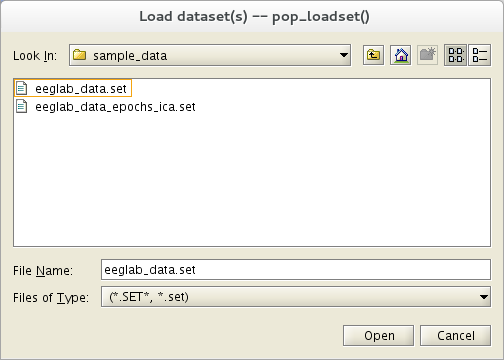
メニュー項目ファイル → 既存のデータセットをロードするを選択してください。EEGLABの「sample_data」フォルダにある「eeglab_data.set」ファイルを選択します。
データのスクロール
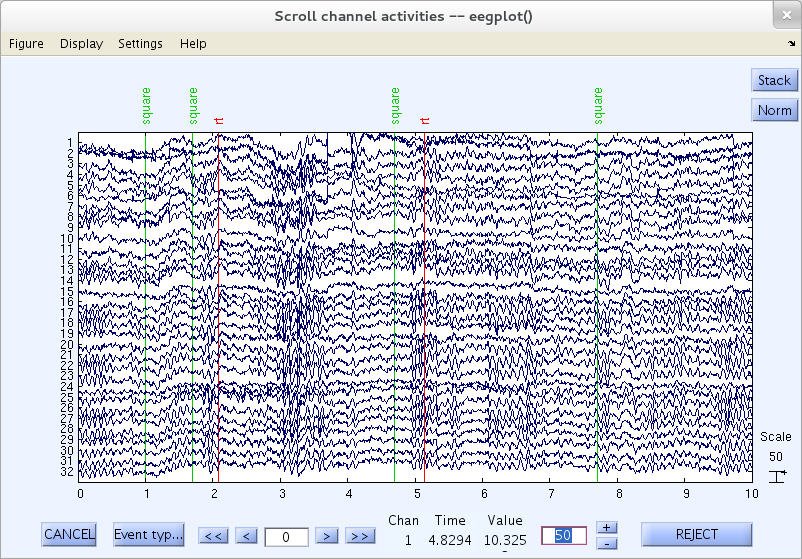
現在のデータセットのチャネルデータをスクロールするには、 Plot → チャンネルデータ(スクロール)を選択してください。これにより eegplot.m関数が呼び出され、 下のスクロールデータ表示ウィンドウが開きます。
このサンプルEEGデータは「擬似連続」形式で表示されます。 実際には、8秒間の個別のデータエポックが連結されて構成されています (エポックは後のチュートリアルで別途説明します)。 このため、一部のデータチャネルで突然の不連続が表示されることがあります。
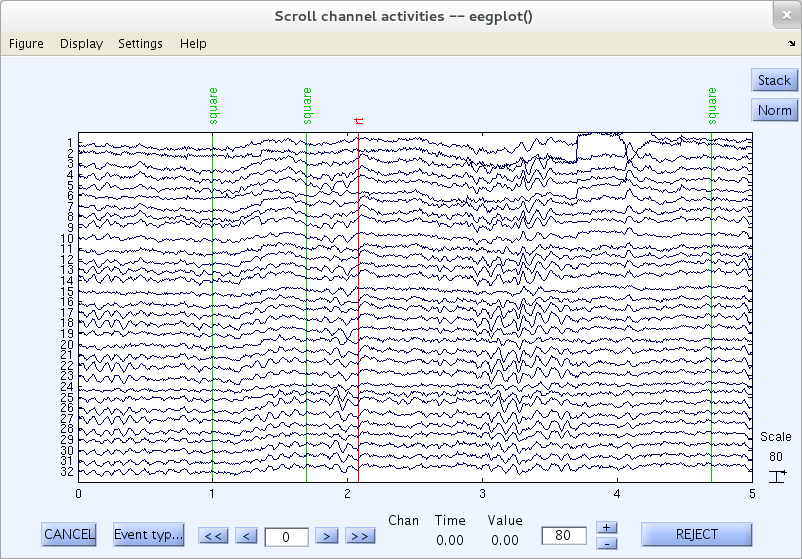
プロットウィンドウの右側には、垂直スケールバーがあり、スケール値(単位はマイクロボルト)が表示されています。この場合、値は80(マイクロボルト)です。同じ値が右下の編集ボックスにも表示されており、直接変更することもできます。
電圧スケール
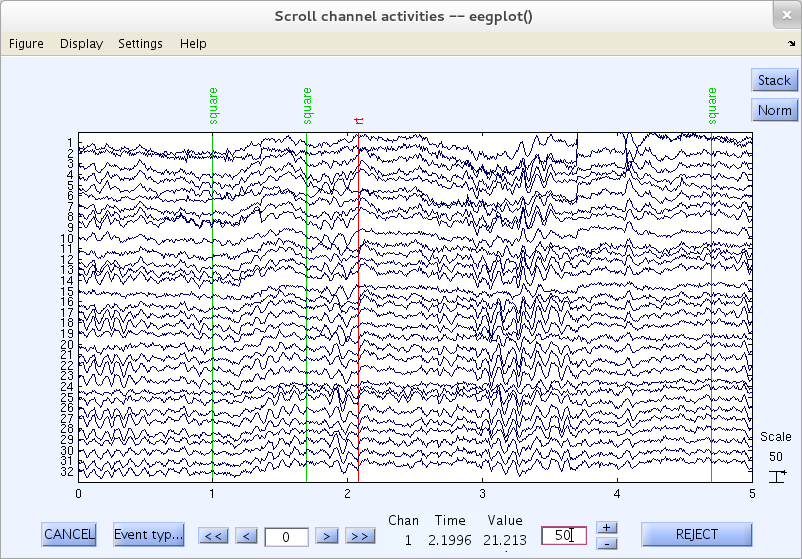
「Scale」の編集ボックスの値を50に変更します。”-“ボタンを繰り返しクリックするか、テキストボックスの値をキーボードから直接編集し、Enterキーを押してください。
スクロール時間ウィンドウの幅を調整する
表示される時間範囲(横方向のスケール)を調節するには、eegplot.mのメニュー項目設定 → 表示する時間範囲を選択し、ウィンドウの長さを以下のように「10」秒に設定します。
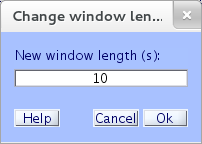
Okを押すと、表示が以下のように変わります。
表示するチャネルの数
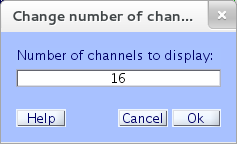
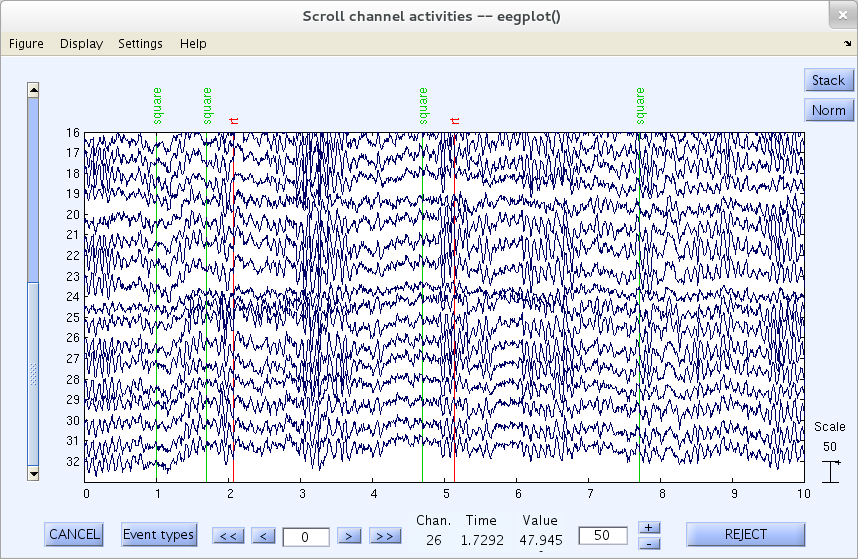
表示されるチャンネル数を調整するには、eegplot.mのメニュー項目設定 → 表示チャンネル数を選択し、表示したいチャンネル数(例えば「16」)を入力してください。
表示チャンネル数を減らすと、eegplot.mウィンドウのプロット左側に垂直スライダーが表示されます。このスライダーを使用して、すべてのチャンネルをスクロール表示できます。
データのズーム
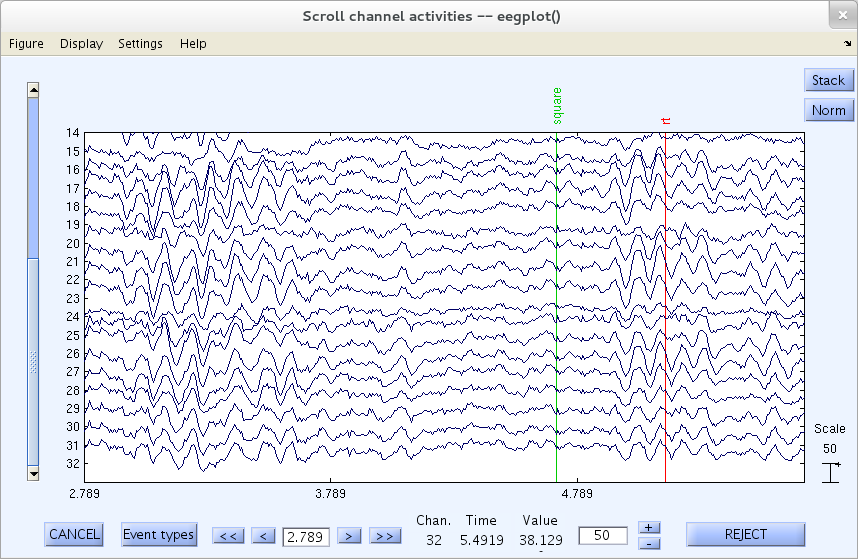
データウィンドウの特定の領域をズームするには、eegplot.mのメニュー項目設定 → ズームオフ/オン → ズームオンを選択します。マウスを使用してデータ領域上に矩形をドラッグし、ズームしてください。以下のようなスクロールウィンドウが表示されます。マウスの右ボタンをクリックするとズームアウトします。メニュー項目設定 → ズームオフ/オン → ズームオフを選択してズームオプションをオフにします。
データの拒否
eegplot.mウィンドウでは、連続データの任意の部分を拒否(除去)することもできます。eegplot.m関数は、メニュー項目ツール → データを目視でインスペクト/リジェクトとPlot → チャンネルデータ(スクロール)の両方から呼び出すことができます。
選択したデータを拒否するには、マウスの左ボタンを押したまま水平方向にドラッグして、拒否したい時間領域をマークします。この方法で複数の領域をマークすることもできます。
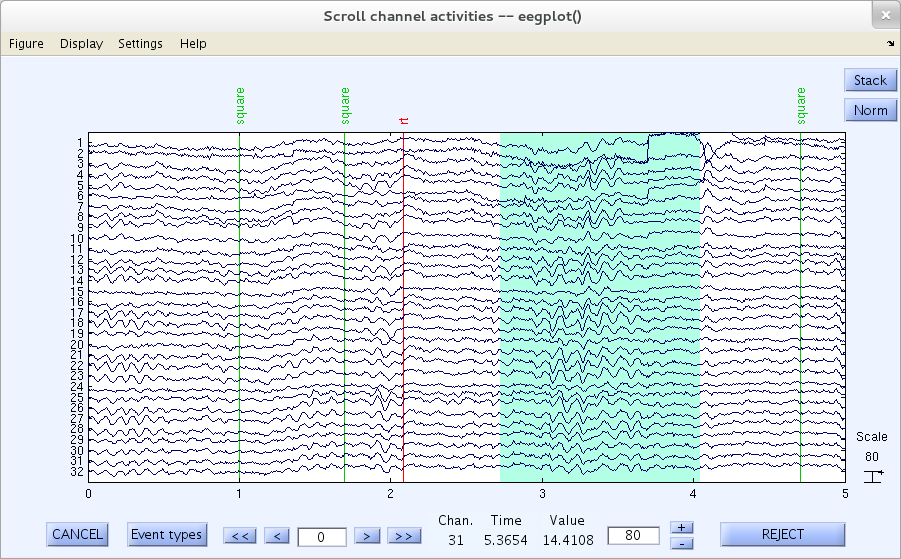
注意: ズームは、データの部分を選択するために無効でなければなりません。
注意: プロットウィンドウを超えてデータ部分を選択するには、マウスを新しい領域にドラッグして、既にマークされた領域に接続してください。例えば、次のプロットウィンドウでは、既に時間間隔2.1秒から3.4秒が選択されており(上記参照)、マウスを6.9秒から4.7秒にドラッグしています。
注意: マークされた領域をクリックすると選択を解除できます。 これにより、拒否のためにマークされたデータ部分を再検査することが可能になります。 例えば、ユーザーがより一貫した拒否基準やしきい値を 確立した後に再確認できます。

データの一部をマークした後、REJECTボタンを押すと、マークされた部分が除去された新しいデータセットが作成されます。
Okを押すと、マークされた部分が除去された新しいデータセットが作成されます。
EEGLABは、データが拒否された位置にboundary(境界)イベントを挿入し、 拒否されたデータ部分の持続時間を保持する期間フィールドを設定します。 EEGLABは、元のイベント情報をEEG.urevent構造体に保持しています。 境界イベントにより、その後のエポック選択が非連続的な 拒否境界を横断しないことが保証されます。したがって、連続データでの拒否は エポック化の前に行う必要があります。Plot → チャンネルデータ(スクロール)で以下のように新しいデータセットを表示できます(太い赤線のイベントマークが境界イベントです)。

説明のために、この拒否操作は一時的なものとします。 元のデータセットに戻るには、EEGLABウィンドウのメニューから データセット → データセット1を選択してください。
データの悪い部分を除去するための戦略
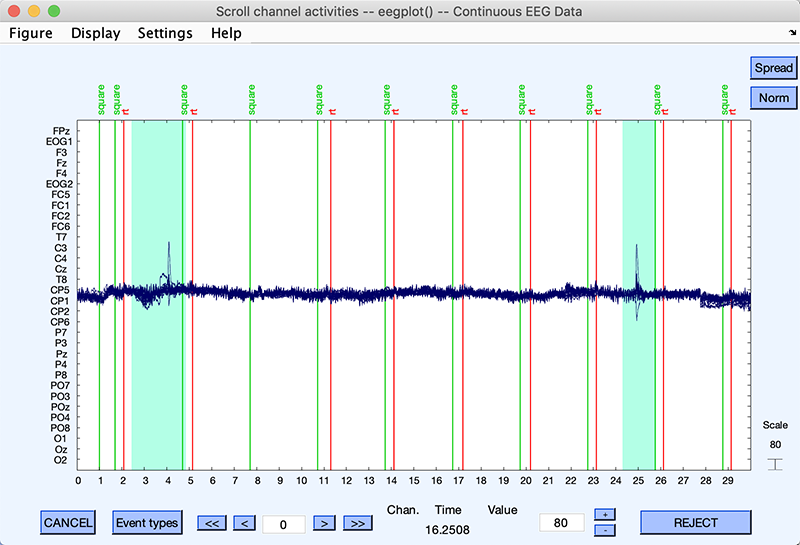
Stackボタン(eegplot.mウィンドウの右上隅)を押し、約30秒のデータビューに設定してください。30秒のウィンドウ内でデータを確認し、ノイズの多い領域を特定できます。
イベント周辺の不良データを除去する
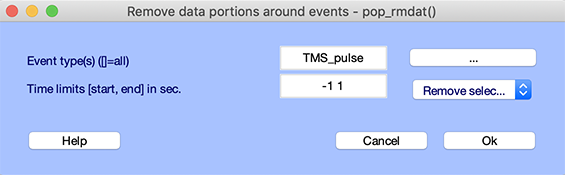
特定のイベント周辺のデータを削除するには、編集 → イベントを使用してデータを選択を使用します。例えば、「TMS_pulse」タイプのイベント周辺のデータを削除できます。