STUDYについて
チュートリアルのこの部分は、EEGLABのチュートリアル STUDY は、 EEGLAB STUDY(または研究) は、 例えば 例えば 例えば 1 つ以上の条件で被験者のグループからのデータセット 同じタスクまたは異なるタスクの実行 STUDY*の学習、実験的研究の専攻、研究をまとめます。 チュートリアルでは、EEGLAB(Youtubeでホスト) の処理をしています。
目次
- トピックス
グループレベルの分析の準備
5-subject チュートリアル
このチュートリアルでは、 5被験者データセット (450Mb) Peter Ullsberger と 5 件のフィードバックを投稿しました。 彼らが区別するように求められた監査タスクを実行する 同義語と非同義語の単語のペアの間で (第二の単語 最初の1秒後に提示しました。
データエポックは2から抽出されました 2 番目の単語が 2 秒の単語のオンセットの後の 2 秒の前の秒。
ICA では、各実験者解読、EEGデータセットが 1 (Synonyms) は 2 です。 最初の1と同義語で、その中の1(非同義語) 2番目の単語は最初の代名詞ではありませんでした。
したがって、研究には10が含まれています データセット、各5件ごとに2つの条件データセット。 両方から 各被験者のデータセットは、単一のセッションで記録され、 分解と独立したコンポーネントマップは同じです それぞれの被験者に対する両方の条件を渡します。
に に に EEGLAB リリースの ‘sample_data’ サブフォルダ 現在使用している) これは、 サブフォルダ STUDY5subjects. MATLAB セッションと実行 >> eeglab.
STUDY*のチュートリアル STERNタスクデータ (0.9Gb) および 動物/非動物分類タスクデータ (0.4Gb).
データ組織
STUDY の用語は、 STUDY について 構造および意義。
チュートリアルデータは既に最適に整理されています。 しかし、作成するとき STUDY は、実行する STUDYの特徴。
1つのディレクトリまたはフォルダーを1つ作成することをお勧めします。 対象の EEG のデータセット (.set”) を 設定します。 このフォルダ。 より良いものでも、 BIDS EEGLABのプラグイン BIDSを整理する。 STUDY 関数は、 同じ被験者ディレクトリへのファイル。
EEGLAB環境設定
また、EEGLAB では、EEGLAB では、EEGLAB では、EEGLAB では、EEGLAB では、EEGLAB では、EEGLAB では、EEGLAB では、EEGLAB では、EEGLAB では、EEGLAB では、EEGLAB では、EEGLAB では、EEGLAB では、EEGLAB では、EEGLAB では、EEGLAB では、EEGLAB では、EEGLAB では、EEGLAB では、EEGLAB では、様々なオプションのメニューから選択できます。 ファイル → 環境設定. 最初のオプションは、複数のデータセットがメモリに保存されているかどうかを決定します。 グループ分析を実行すると、メモリ内のすべてのデータセットを保持できないため、このオプションを選択します。
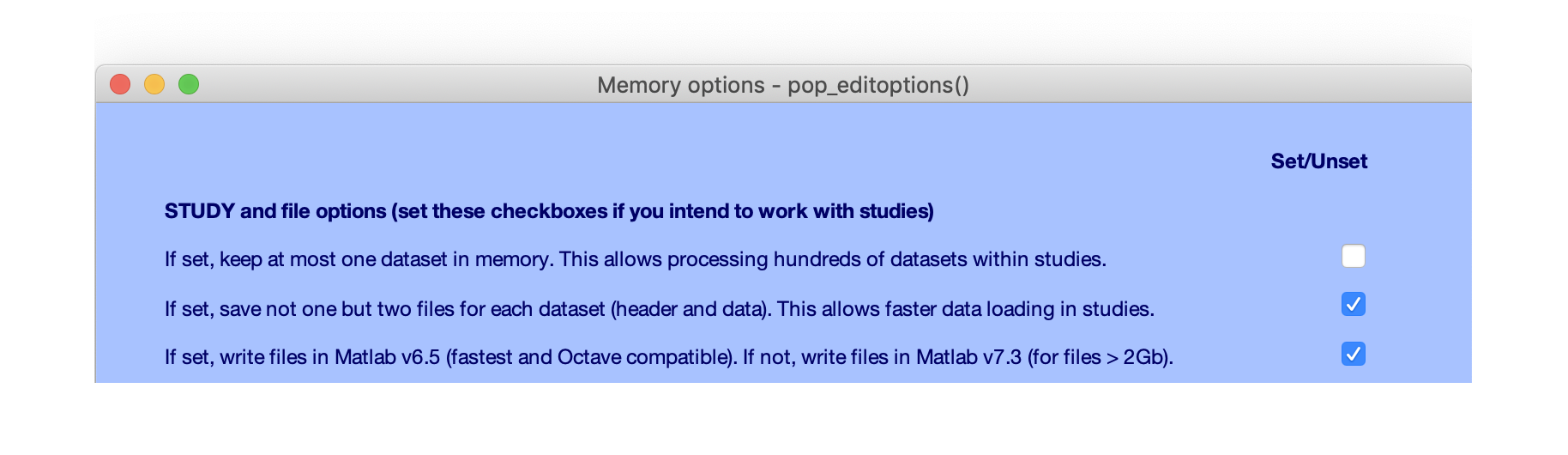
使用時間 STUDY は、 EEGLAB にロードします。 必要に応じて、メインを通して、個別にアクセスおよび変更 EEGLABの特徴 カスタムデータセット処理スクリプト。 データセットのデータ配列はディスクからいつでも読み込まれます EEGLABは、EEGLABの言語を翻訳しています。 MATLAB は、MATLAB をロード・アンド・リザーブ(2,300 は全時間記録です。)
迅速な STUDYの作成
解凍した後 5-subjectチュートリアルデータ, 選択 資料ダウンロード → ERPスタディ STUDYは必須項目です。 条件 条件 条件 条件 条件 条件 条件 条件 条件 条件 条件 条件 条件 条件 条件 条件 条件 条件 条件 条件 条件 条件 条件 条件 条件 条件 条件 条件 条件 条件 条件 条件 条件 条件 条件 条件 条件 条件
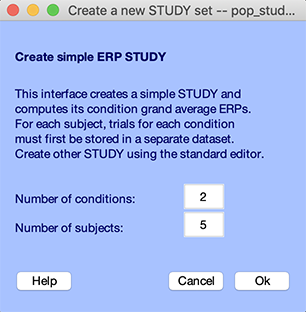
ユーザ名: ユーザ名: ユーザ名: ユーザ名: ユーザ名: ユーザ名: ユーザ名: ユーザ名: ユーザ名: ユーザ名: ユーザ名: ユーザ名: ユーザ名: ユーザ名: ユーザ名: ユーザ名: ユーザ名: ユーザ名: ユーザ名: ユーザ名: ユーザ名: ユーザ名: ユーザ名: ユーザ名: ユーザ名: ユーザ名: ユーザ名: ユーザ名: ユーザ名: ユーザ名: ユーザ名 ※Ok* は必須です。
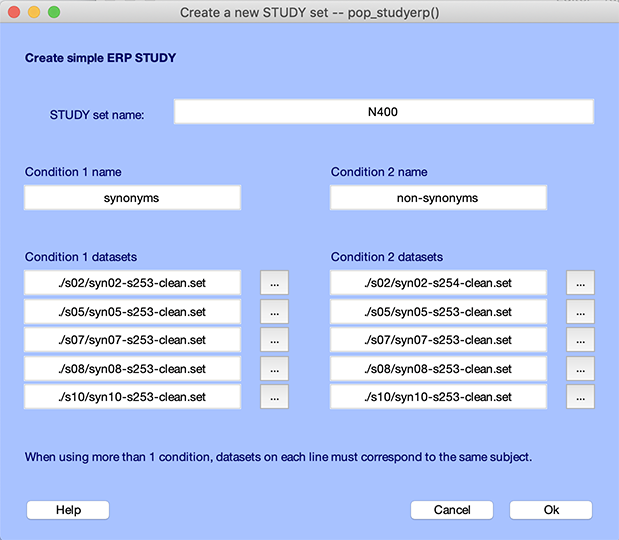
次の記事 のための のための のための です 新しい 新しい STUDY の写実的なGUI は、 STUDY文明化チュートリアル.
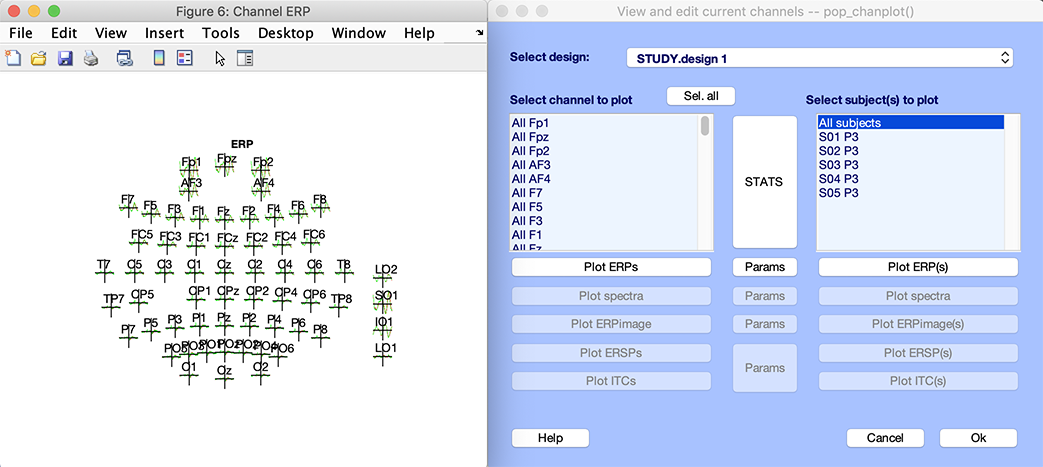
STUDYは、 STUDY*の作成方法 この より より
新着情報
STUDYは、 ファイル → 研究の作成 → データセットの閲覧 メニュー項目。
別のオプションは、 EEGLAB 総合研究
ファイル → 研究の作成 → 読み込まれたすべてのデータセットを使用する メニュー項目。 下記のものと同様の空白インターフェイス STUDY は、 (‘N400’ ),研究の簡単な説明(‘Auditory ). 同義語Vs。非同義語、N400’)。
ここでは、メモを書いていません。 勉強しますが、自分の研究のためにそうすることをお勧めします。蓄積されたメモは、研究で常に読み込まれ、後で増加します 再分析・再分析 フィールド Subject と Condition (above) は、 自動的に。 既にデータセットが含まれているためです。 インフォメーション たとえば、このデータセットをロードする EEGLABについて 編集 → データセット情報 メニュー項目は、subject、condition、group、session、runをこのデータセットに作成します。 また で で で 。
Browse は、
インターフェイスウィンドウは次のようになります。
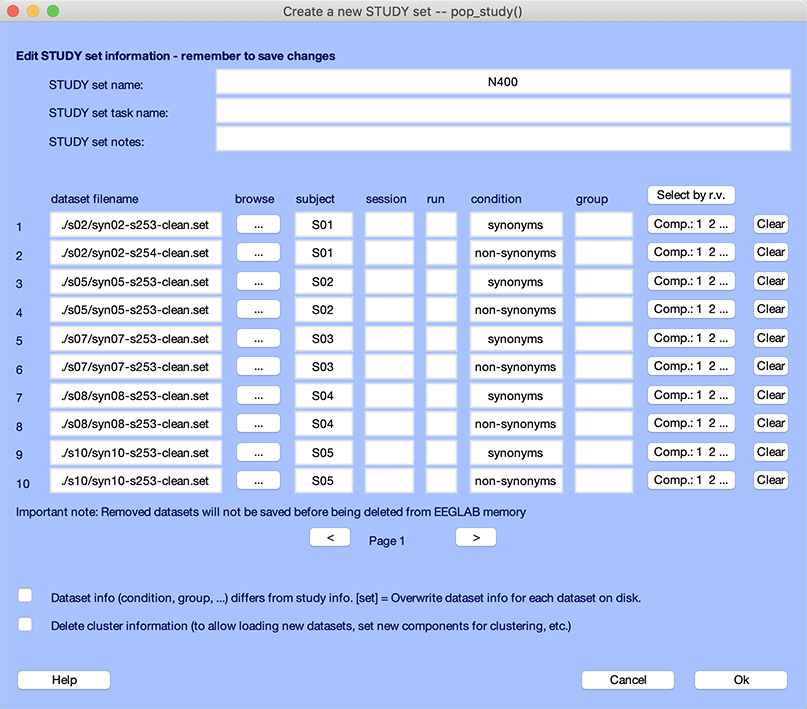
以下は、STUDY の用語 subject、session、run、condition、*group の用語です。
- ウィンドウのウィンドウは、STUDYを呼び出します。 実行名、STUDY . . .
- 次のセクションには、10つのデータセットに関する情報が含まれています。 STUDYの部分。各データセット、被験者コードを指定します。 条件名。
- これらは、以下のとおりです。 実験のブロックで、各ブロックのデータが別々のファイルに保存されている場合、STUDYでは各セッションのデータを統合して解析できます。
- 条件 - 被験者のファイルとEEGLABイベントを組み合わせて解析できます。詳細は チュートリアル.
- group は、STUDY の関連性について 1つのグループのみでした。
- ※r.v. 項目は環境設定に応じて表示が異なる場合があります。通常は既定値のままで問題ありません。
- Clear は、
一般的には、データセットの情報を一貫したものにすることを好む をすべて をすべて をすべて をすべて をすべて をすべて をすべて をすべて をすべて をすべて をすべて をすべて をすべて をすべて をすべて をすべて をすべて をすべて をすべて をすべて をすべて をすべて をすべて をすべて をすべて をすべて をすべて をすべて をすべて をすべて をすべて をすべて をすべて をすべて をすべて をすべて をすべて をすべて をすべて をすべて をすべて をすべて をすべて をすべて をすべて をすべて をすべて をすべて をすべて をすべて をすべて をすべて をすべて をすべて をすべて をすべて をすべて をすべて をすべて をすべて をすべて をすべて をすべて をすべて をすべて をすべて をすべて をすべて
Ok* は、 pop_study すべてのデータセットをインポートする
EEGLABに読み込まれます。 メニュー項目 ファイル → 学習をそのまま保存する 閉鎖の後で pop_study ウィンドウ。
既存の
前のセクションまたはロードで作成したスタディセットを使用する 別のスタディセット。 スタディセットをロードするには、 ファイル → 既存の研究をロードする メニュー項目。 ファイルを選択します。 STUDY5subjectsのフォルダ(N400.study*)。 カートンまたは作成 EEGLAB は、EEGLAB の言語を勉強しています。
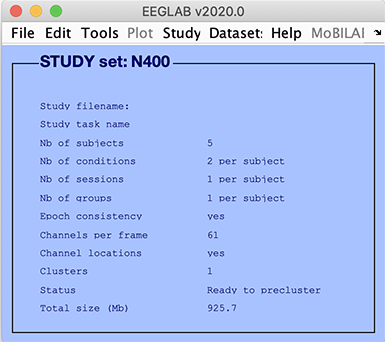
EEGLAB GUI では、
- *Epoch’s は、 すべてのデータセットのデータエポックが同じ長さを持ち、 制限事項
- フレームごとのチャネルは各チャネルの数を示します データセットの (異なるデータセットを処理することは可能です) チャンネル数
- チャネルの場所はかどうかを示します すべてのデータセットでチャンネルの場所が公開されます。
- Clusters は、クラスターのクラスターです。 STUDYのクラスターは、 スタディ 翻訳は、すべての選択されたコンポーネントから構成されます。 データセット。
- Status は、 STUDYが準備完了です プリクラスタ
STUDYにデータセットをリストに、 学習 → 学習情報編集 メニュー項目。 前のセクションで説明したインターフェイスがポップアップ表示されます。
STUDYデータセット
個々のデータセットを選択する データセット メニュー項目は個人を編集することを可能にします STUDYデータセット
ただし、新しいデータセットを作成するか、 データセット削除と、メモリからSTUDYも削除されます。 に に に では よう よう よう よう よう よう よう よう よう よう よう よう よう よう よう よう よう よう よう よう よう よう よう よう よう よう よう よう よう よう よう よう よう よう よう よう よう よう よう よう よう よう よう よう よう よう よう よう よう よう よう よう よう よう よう
STUDYデザイン
その他 チュートリアルのセクション STUDYの詳細は、こちらでご確認ください。
STUDYデザインを編集する 2位STUDYメニュー 研究 → 選択/編集研究設計.
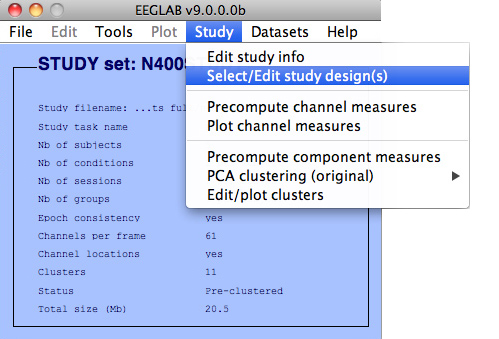
以下のインターフェイスをポップアップします。
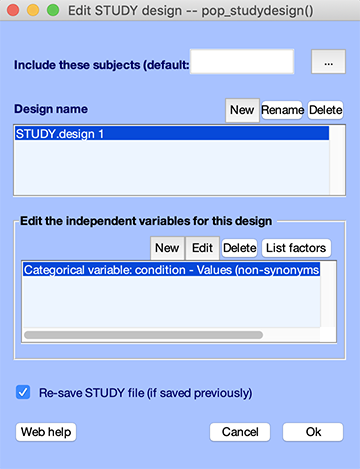
トップパネルには、デザインのリスト(この場合、単一デザイン)、下部パネルには、特定の設計で使用される変数が含まれています。
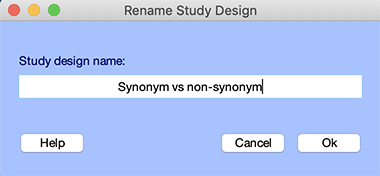
Rename ボタンを Synonym と non-synonym 次の 次の 次の 次の 次の
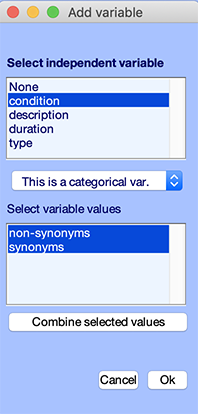
とりあえず、 conditionの変数が選択されます。 また、2つの条件はnon-synonymsとsynonymsです。
###
このチュートリアル STUDY は、ERP を得意としています。 資料ダウンロード → ERPスタディ メニュー STUDYの構成は、STUDYの構成から構成されます。 グループ分析の可視化チュートリアル.
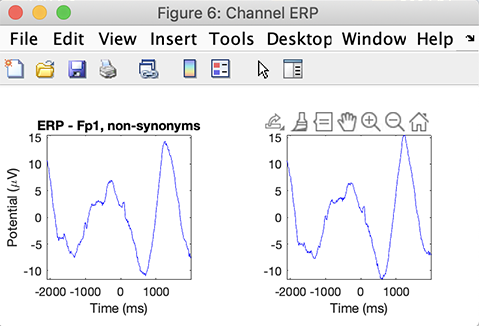
不当な場合、選択して下さい 研究 → プレコプトチャネル対策 メニューの項目は、ERPsチェックボックス、Ok です。 研究 → プロットチャネル対策 メニュー項目は、Plot ERPs pushbutton , リストの ERP をプロットする. 各条件 条件 条件 条件 条件