EEGLAB のインストールと起動
まず、EEGLAB をダウンロードします。
EEGLAB 配布物の _sample_data_ サブフォルダには、チュートリアル用データセットが含まれています。
EEGLAB を展開すると、eeglabxxxx という名前のフォルダが作成されます。
(注: xxxx はバージョン番号により異なります。)
Windows では、MATLAB は通常、ツールボックスを Application/MATLABRxxxx/toolbox/ に置くことを推奨します(必須ではありません)。
(注: このパス中の xxxx は MATLAB のバージョンにより異なります。)
Linux の場合、MATLAB のツールボックスフォルダは一般に /usr/local/pkgs/MATLAB-rxxxx/toolbox/ にあります。
macOS の場合は /Applications/MATLAB_Rxxxx/ です。
このほか、MATLAB パス上の任意の場所にフォルダを配置しても構いません。
それでは MATLAB と EEGLAB を起動します。
MATLAB を起動する
- Windows: スタートメニューから MATLAB を見つけて起動します。
- macOS: Dock または Applications フォルダの MATLAB アイコンから起動します。
- Linux: ターミナルを開き、
matlabと入力して Enter を押します。
EEGLAB のディレクトリへ移動する
画面右上にある 「…」 ボタンをクリックすると、ディレクトリを参照できます。

以下のウィンドウが開きます。フォルダをダブルクリックすると、そのフォルダに入れます。
フォルダ一覧の .. をダブルクリックすると、1 つ上の階層に移動できます。
目的のフォルダに移動したら OK を押してください。
また、コマンドラインで cd(change directory)を使って移動しても構いません。
EEGLAB を起動する
MATLAB のコマンドラインで eeglab と入力し、Enter を押します。
EEGLAB は自身を MATLAB パスに自動で追加します。

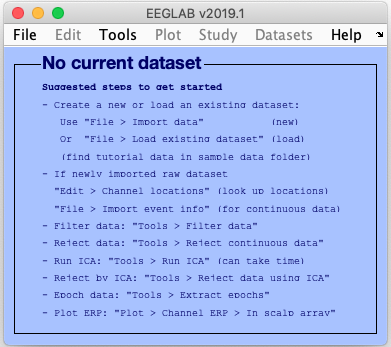
下図の青い EEGLAB メインウィンドウが表示され、7 つのメニュー
File, Edit, Tools, Plot, Study, Datasets, Help
が一般的な使用順(左から右)に並びます。
EEGLAB を MATLAB パスへ追加する
EEGLAB フォルダを MATLAB の検索パスに追加しておくと、
次回 MATLAB 起動時に EEGLAB を直接開けるようになります。
GUI から MATLAB を起動している場合は、
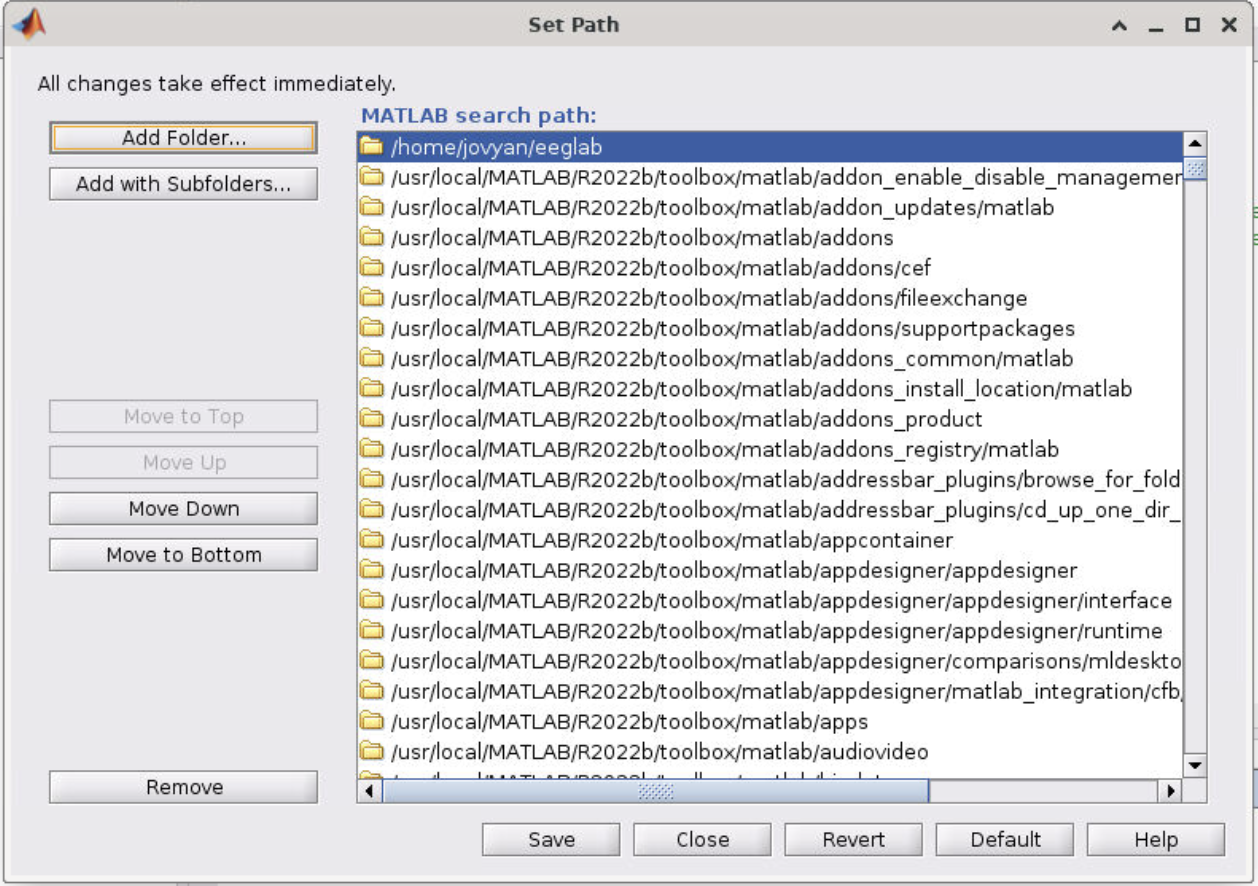
File メニューから Set Path を選択します。
以下のウィンドウが開きます。
コマンドラインから MATLAB を使っている場合は、
コマンドラインで pathtool と入力して Enter を押してください。
同じウィンドウが開きます。
Add Folder ボタンを押して eeglabxxxx フォルダを選択し、
OK を押します(サブフォルダの追加は EEGLAB が自動で行います)。
pathtool ウィンドウで Save を押すと、以後の MATLAB セッションで
eeglab 関数を呼び出せるようになります。
新しい EEGLAB バージョンを入れる場合は、古いバージョンのパスを MATLAB から削除し
(対象を選択して Remove)、古いルーチンが呼ばれるのを防ぐことを推奨します。
eeglab のパスやサブフォルダを手動で追加するのではなく、
EEGLAB にパス管理を任せることを推奨します(起動時に必要なパスを自動追加します)。