プロットイベント関連ポテンシャル
EEGLABの特長 プロット1-D ERPの試験セットの試験結果(例、epochs)。 EEGLABも EEG ダイナミクスを学習する トライアル 大きい部分は2次元(時間)によって視覚化されるかもしれません チュートリアルの次の記事では、チュートリアルの次の記事が作成されます。
目次
両軸にERPカルプマップ
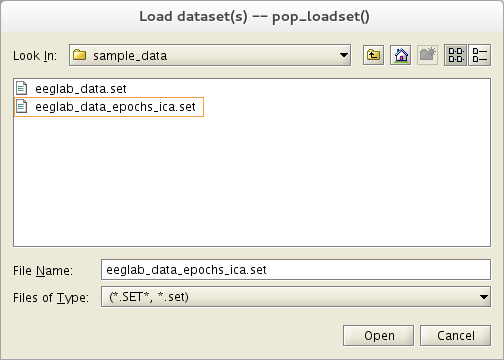
チュートリアルデータセットを使用します。 データエポック抽出を参照してください。 メニュー項目を選択 ファイル サブメニュー項目を押します 既存のデータセットをロードするEEGLABの「sample_data」フォルダにある「eeglab_data_epochs_ica.set」のチュートリアルファイルです。
すべてのチャネルをプロット
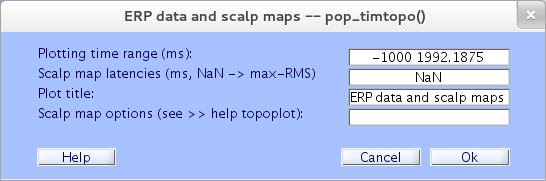
EPOCEANERP は、EPSカルプマップ を、 選択したレイテンシーのスカルプマップを表示するには、 プロット → ERP → スカルプマップを選択します。 サンプルを使ったシンプルな例として dataset は、デフォルトで設定されます。 pop_timtopo.m 関数 下のウィンドウ、および プレス Ok.
図(下)が表示されます。 各トレースはプロットします scalp の地図は、地理的 430 ms で パープル潜在能力 の分布(最大値) ERPデータ分散 または1つに分ける 上記のポップアップウィンドウでレイテンシーを指定できます。
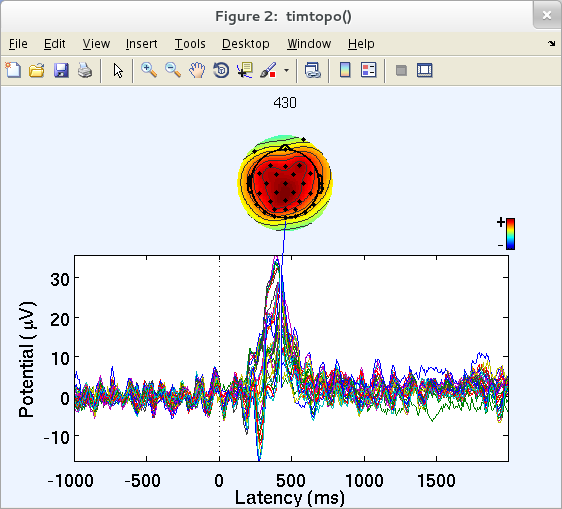
参照: pop_timtopo.m 関数 関数は相対的な時間のコースをプロットします 各レイテンシーでのERP、スカルプポテンシャルの時系列コースをプロットします。 各レイテンシーで1つのスカルプトポグラムを表示し、 all レイテンシーでERPのスカルプマップへ。 ERP映画(例えば、ScalpuのERPの再生)、 関数 eegmovie。 m 点 コマンドラインから記述されている チュートリアルのスクリプトセクション.
こちら
EpochedデータセットのERPは、 2Dトポグラフィの配置は、トレースで行います。 選択する パロット → ERP → scalp 配列/rect で . 配列Ok* では、デフォルトウィンドウで設定できます。
以下を生成します。 pop_timtopo.m 関数 プロフィール
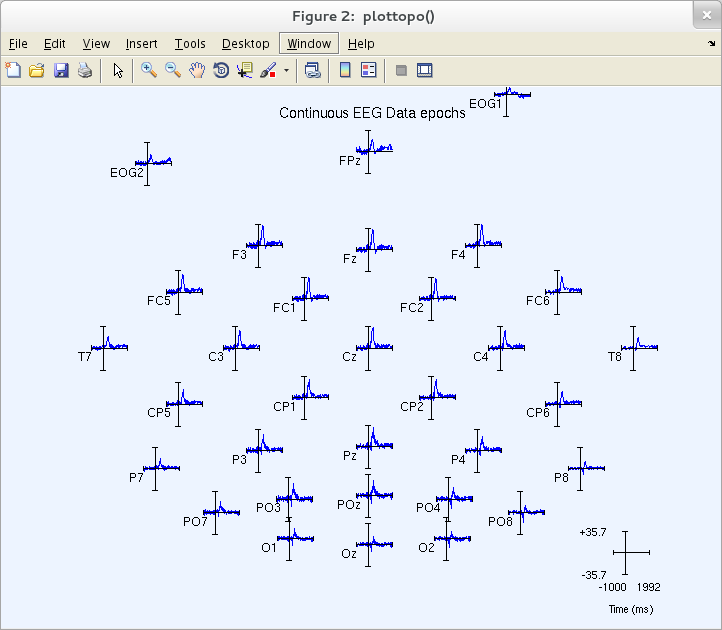
特定のチャンネルタイムコースを視覚化できます。 トレース(平均)をクリックし、ポップアップサブ軸ビューを作成します。 例: POz (above) マーク ERP トレース, このトレースのフルサイズのビュー(以下)。
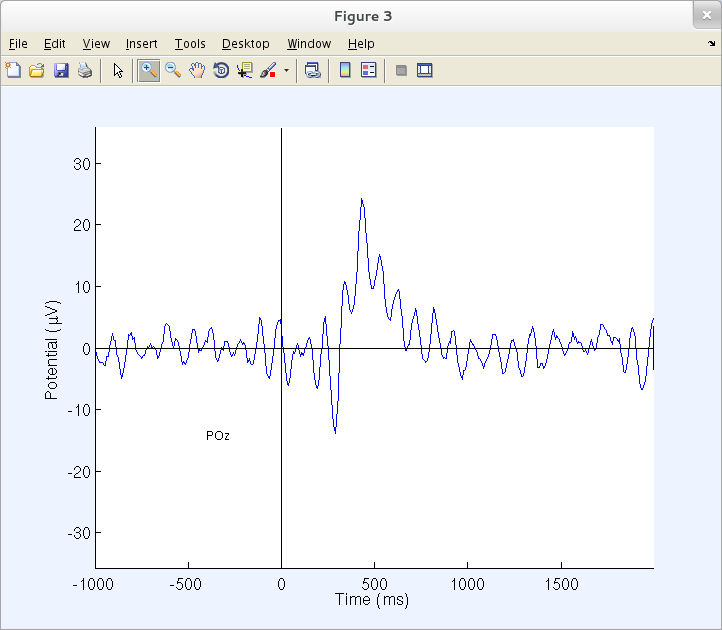
ルーチンをプロットする axcopy. m 点 サブ軸プロットウィンドウをいつでもポップアップする メインプロットウィンドウをクリックします。 サブ軸窓は ありません axcopy. m 点 有効で、ユーザーが使用できるようにします 標準規格MATLAB マウス「トランスアウト」機能。
ERP をプロットする
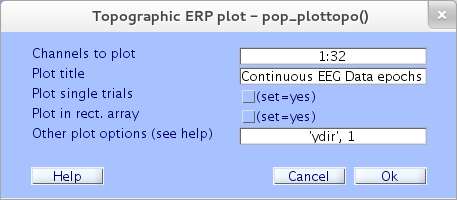
2連載中のPerpleERPデータトレース メニュー項目を選択 パロット → ERP → scalp/rect で。配列デフォルト設定 Rect. array ‘Plot’ をリクエストします。 こちら Ok。

その結果 pop_plottopo.m の 図(下)が表示されます。
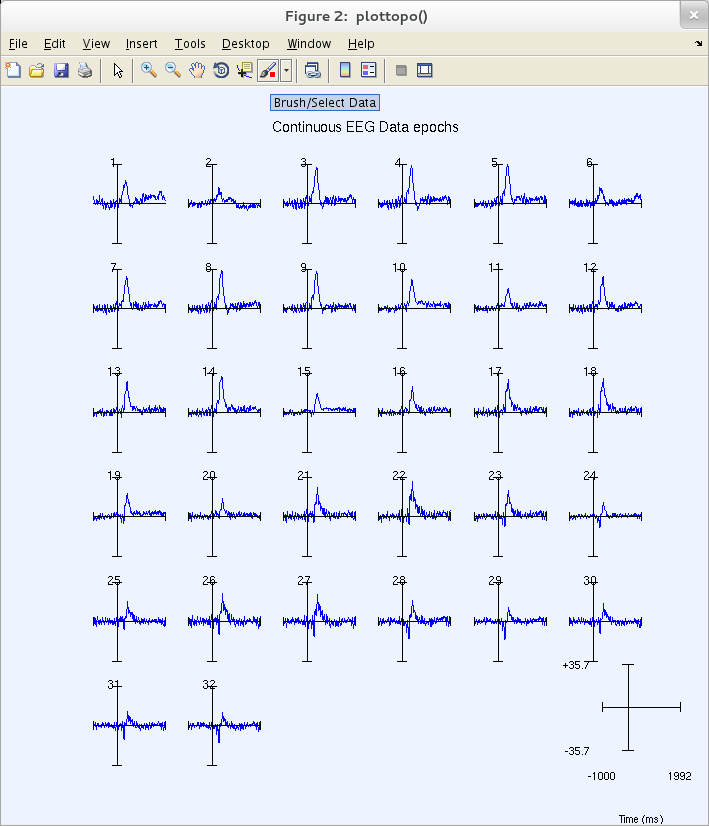
前のプロットと同様に、上のトレースをクリックしてフルポップアップします ウィンドウサブ軸ビュー。
2次元ERPSカルプマップ
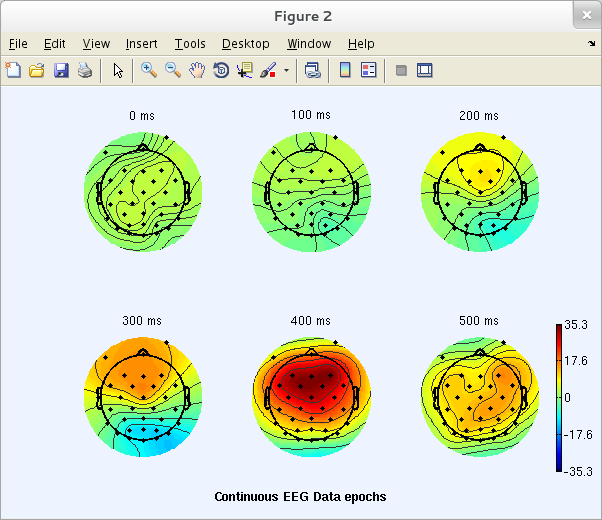
製品のERPデータプロット 選択した一連のトライアルレイテンシーで潜在的な分布。 選択する Plot → ERPMapシリーズ → 2Dで。 結果のトップテキストボックス pop_topoplot.m 関数 ウィンドウ (below)、ERPsカルプマップのエポックレイテンシー。
この場合、またはその他の数値テキストエントリボックスに入力してください。 例:MATLAB.com 400 500の試み0:100:500。 より複雑な表現も、 例 *-6000+3*(0:20:120)は正しく解釈されます。
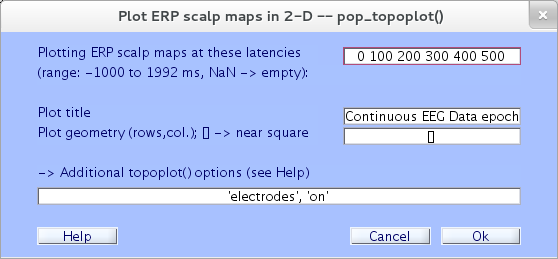
ウィンドウ (below) ERPについて 指定されたレイテンシーのスカルプマップ。 ここでは、プロットグリッドは3を持っています Plot の ジオメトリ は、GUI ウィンドウで指定します。
3次元ERPSカルプマップ
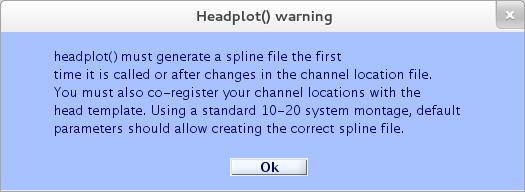
Dsカルプマップのシリーズをプロットに、 Plot → ERPMapシリーズ → 3Dで。 ウィンドウ(下) は、新しい3Dヘッドマップ用の 3-D スプラインファイル を要求します。 Ok を押すと、この手順を説明します。
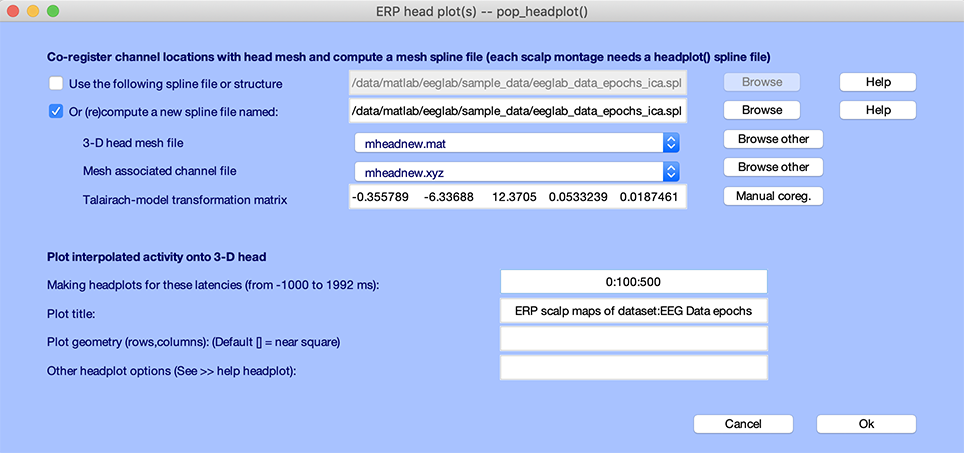
下のウィンドウがポップアップ表示されます。 テンプレートの電極の位置を使うので、 3Dヘッドプロット(Talairach-model変換行エントリ) の変換は、次のようになります。
トライアルレイテンシーを入力する 整形 (0:100:500 未満のレイテンシー 0,100,200,300,400,) 500 ms と Ok は、
3Dプロット機能 pop_headplot.m 関数、作成します 3D チャンネル パス プ ライン ファイル。 進行バー が サブ 3Dspline ファイルの読み込み 生成されると、次のプロットが表示されます。
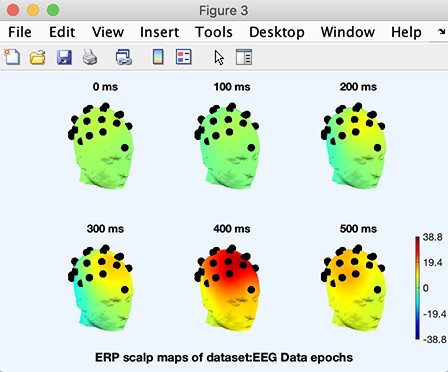
通常通り、ヘッドプロットをクリックしてサブ軸にポップアップします マウスで回転できるウィンドウ。 選択する注意 (他の目的のために) 頭のプロットまたは図の他のオブジェクトを選択し、 axcopy. m 点 ポップアップ機能を有効にして、それをクリックし、 結果ポップアップウィンドウを削除します。
指定された角度で頭をプロットするには、再度選択します Plot → ERPMapシリーズ → 3Dで メニュー項目。 デフォルトでは、上記の表示されるレイテンシーと表示されます。 ヘッドプロットム ‘view’ のオプション (例), Ok 詳しくはこちら
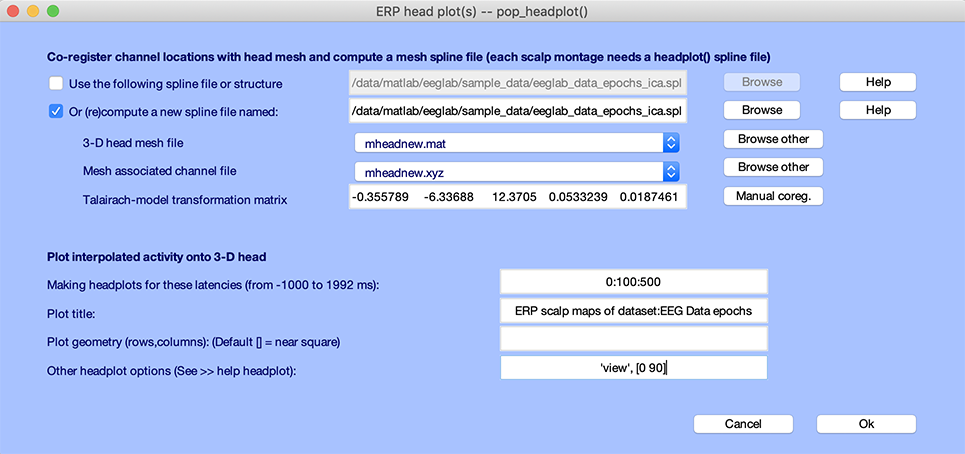
参照: ヘッドプロットム ウィンドウ(下)が現れます。 可能です。 また、マウスを使用して個々の頭を回転させます。 これはしばしば 説明された空間分布を示すために必要です。
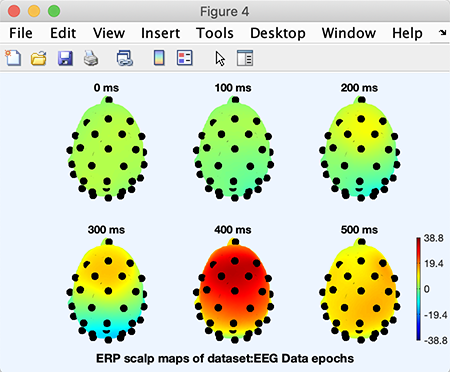
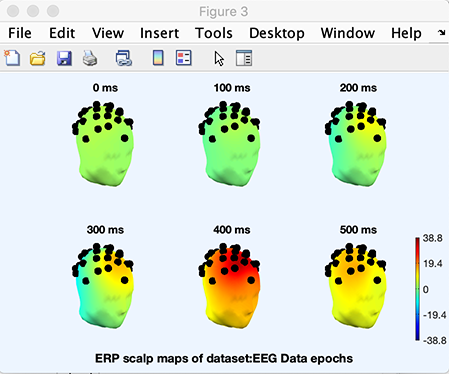
別のヘッドテンプレートを使うこともできます。 例えば、再び使う Plot → ERPMapシリーズ → 3Dで メニューの項目は必須項目です。Browse otherボタンは3Dモデルです。* 再び テン プロット(0:100:500)とプレスOk。 結果は、次のモデルにプロットする。
ヘッドモデルとチャネルの位置の共同登録
再び選択する Plot → ERPMapシリーズ → 3Dで メニュー項目。 既にこのチャンネルの位置構造のスプラインファイルを生成する場合、 最初の編集ボックスにここに入力することができます(最初に使用をクリックしてください) 既存のスプラインファイルまたは構造は編集ボックスをアクティブにし、その後、 データファイルの閲覧 そのようなファイルを持っていない場合は、必要な 生成する。
ただし、最初に、チャンネルの場所を共同登録する必要があります。 3Dヘッドの使い方について簡潔に記述します。
チャネル・ツー・ヘッド・モデルを簡潔に記述します。 共同登録プロセス。 データセットにチャネルが含まれている場合 場所、例えば、測定した場所を Polhemus のシステム 経験者など、 3Dプロット用 ヘッドプロットム では必須 まず、電極の位置を相対的に決定します。 テンプレートヘッド面。 一般的な変換は実行できません 電極位置システムにおける原点([0 0])は テンプレートヘッドの中央に必ずしも対応しない(例えば、 課外ポイントの交差点: 吐出と前方 ポイント) ヘッドプロットム。 この場合も、 ヘッドは異なる形状なので、スキャンした電極の位置が異なる ヘッド テンプレート で
共同登録画面が開きます。 ラベルチェックボックス coreg を選択し、 実行 ボタンを押して共同登録を実行します。
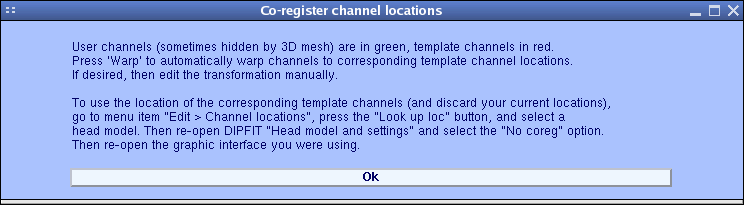
※Ok*と、共同登録画面が開きます。
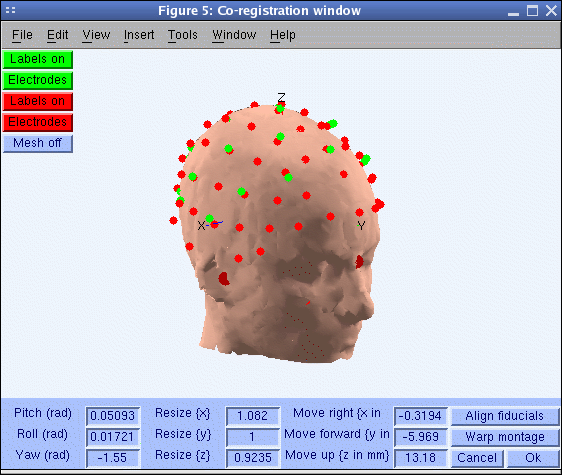
上記のウィンドウでは、赤い電極は、ネイティブに関連付けられている テンプレートヘッドメッシュを使って。 あなたの直接整列よりもむしろ 電極の位置(緑色で表示)、ヘッドメッシュ、モンタージュ 関連する電極の位置をテンプレートに整列する 同じ被験者の頭部のスキャンによるヘッドメッシュ(赤)。 サンプルデータセットの場合、このアライメントは既に実行されています。 (Labels on プッシュボタン、ラベル)
Ok* と A の 共同作業 9チャンネルのA値表(シフト3D、回転)の 3D, scaling, 3-Dで, ユーザ名Talairach-model変換行フィールドにコピーする ヘッドプロットム ウィンドウ。 チャンネルの共同登録の詳細については、を参照してください。 ソース再構築チュートリアル.
可能であり、比較的簡単に、カスタムを生成する ヘッドプロットム ヘッドメッシュ。 フリーサーファー か、 FieldTrip.
異なる条件を比較し、統計を実行
条件ERPの比較は、 グループレベルの分析 ※1件のみです。 条件をクリアする 単一の被験者のための試験全体で統計を計算する.