クイックスタートガイド
。
EEGLAB をロードする
メニュー項目を選択 ファイル サブメニュー項目を押します 既存のデータセットをロードする.
チュートリアルの残りの部分では、コンベンションを使用します。 メニュー メニュー 選択(例:サブメニュー項目を選択) File 既存のデータセット トップレベルの下 ファイル サブメニュー
Unix、次のウィンドウは、このアスペクト比 WindowsとMacOSが異なる
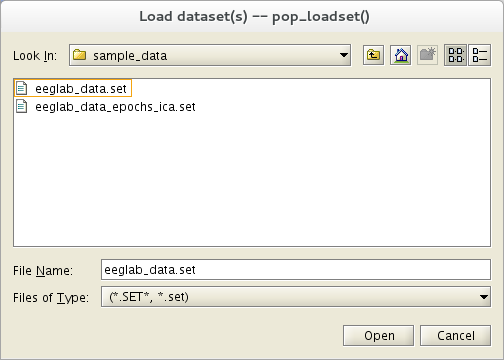
「eeglab_data.set」のチュートリアル EEGLABの「sample_data」のフォルダにあるツールボックス。 Openファイルの開き。
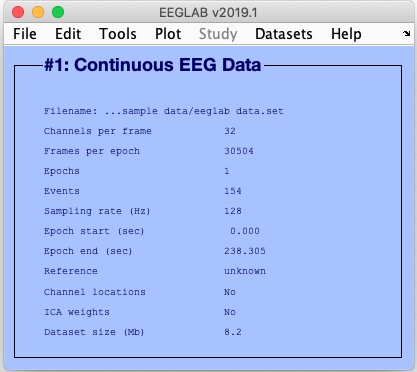
EEGLAB は、EEGLAB のウィンドウをロードします。 関連情報 – チャンネル数、サンプリングレート、 など。
イベントの値を探索する
チュートリアルデータセット、 position および latency は 154 です。 データセットにマークされています。
メニュー 編集 → イベント値 コールアップ これらの値を読み、編集できるウィンドウ:
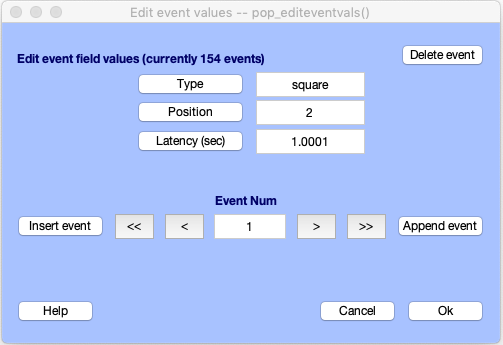
\を押すと各イベントをスクロール< and ><<* を使用して 10 のステップでボタン、または と >>。
サンプルを制作した実験を簡潔に説明します データセットは、残りの部分で実証する分析のステップを動機付けます チュートリアル。
このデータセットについて
ここでは、テキストフィールドを編集し、表示する方法を説明します。 現在のデータセットは、そのデータセットの一部として保存されます。
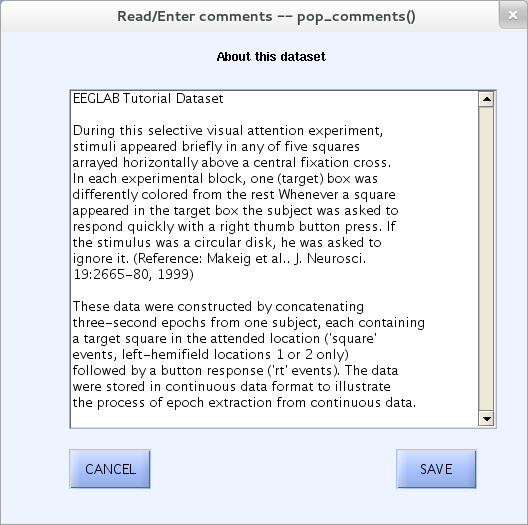
選択する 編集 → このデータセットについて テキスト編集ウィンドウがポップアップし、ユーザーが編集できるようにします 現在のデータセットの説明。 サンプルデータの入力 SAVEは、
データをスクロールする
ここでは、選択した部分を視覚化し、拒否する方法を学びます。
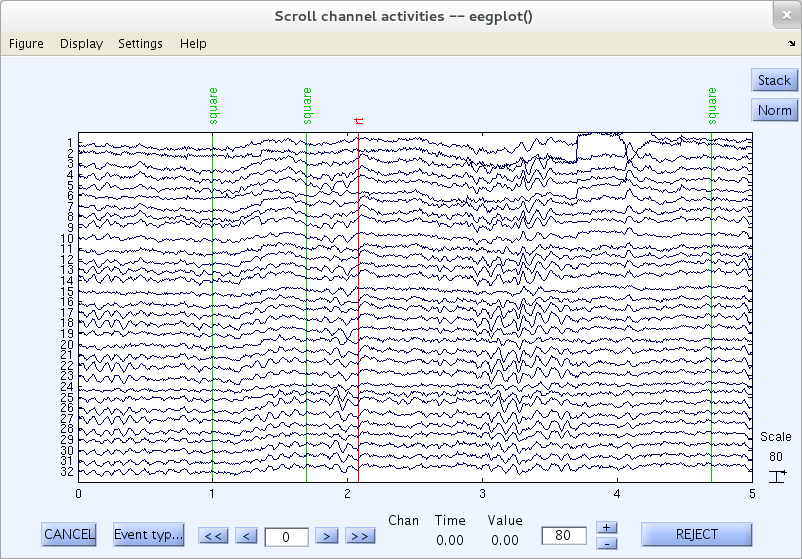
現在のデータセットのチャネルデータをスクロールするには、 Plot → チャンネルデータ(有料) このポップアップ eegplot.mの を参照してください。 下のスクロールデータ表示ウィンドウ。